[Top 5] Cách Chơi Chung Với Bạn Bè Trong Minecraft PE | Java & Bedrock
Muốn chơi chung với bạn bè trong Minecraft pe nhưng lại loay hoay không biết kết nối LAN, server hay Realms như thế nào? Nhiều người chơi thường gặp tình trạng không tìm thấy server, lỗi kết nối hoặc không biết nên chọn cách nào để chơi multiplayer cho ổn định.
Nhưng đừng lo! Hôm nay chúng tôi sẽ chỉ mọi phương pháp phổ biến nhất đều được hướng dẫn chi tiết, từ chơi LAN cùng mạng Wi-Fi, tham gia server online, sử dụng Realms chính thức của Mojang cho đến kết nối máy chủ riêng hoặc server Việt Nam Mai Cờ Ráp pe.
Sơ lược về trò chơi Minecraft PE
Minecraft PE là một trò chơi điện tử độc lập thuộc thể loại sandbox do Mojang Studios sản xuất và phát hành, sau này được Microsoft mua lại. Trò chơi được tạo ra bởi nhà phát triển nổi tiếng Markus Persson – thường được biết đến với biệt danh “Notch”, và lần đầu ra mắt trước cộng đồng game thủ vào năm 2009.
Điểm độc đáo khiến Mai Cờ Ráp PE trở nên nổi bật chính là thế giới mở rộng khổng lồ được tạo thành bởi vô số khối vuông pixel quen thuộc. Trong thế giới đó, mọi thứ tưởng chừng bình thường đều có thể tháo ra, lắp ráp lại và biến hoá thành những tác phẩm sáng tạo độc đáo.
Từ căn phòng bé xíu, lâu đài nguy nga cho đến cả một thành phố giả tưởng, tất cả đều có thể thành hình chỉ từ những khối hình học đơn giản. Trò chơi cũng không đặt ra một mục tiêu nhất định để chinh phục, vì thế mỗi một người đều có thể tự do lựa chọn để chinh phục và xây dựng thế giới Minecraft PE theo một cách riêng biệt.
Minecraft PE thường có hai chế độ chơi chính rất quen thuộc:
- Survival Mode – Sinh tồn: Một cuộc phiêu lưu sinh tồn đúng nghĩa. Người chơi cần tìm kiếm nguyên liệu, chế tạo dụng cụ, xây dựng chỗ ẩn nấp và chiến đấu với các sinh vật (mobs) nhằm sống sót qua mỗi ngày.
- Creative Mode – Sáng tạo: Không phải lo thiếu thốn tài nguyên hay hiểm nguy. Chế độ này cho phép bay lượn tự do và xây dựng mọi thứ sáng tạo ngoài trí tưởng tượng có thể nghĩ ra.
Ngoài ra, Minecraft PE cũng hỗ trợ chơi đông người hơn, giúp nhiều game thủ có thể cùng nhau phiêu lưu, xây dựng và tạo nên những thế giới đầy thú vị. Nhờ cộng đồng người chơi hùng hậu, trò chơi cũng có rất nhiều mod, map cùng ý tưởng sáng tạo do chính cộng đồng nghĩ ra.
Cách chơi chung với bạn bè trong Minecraft PE với mạng LAN
Muốn cùng bạn bè khám phá thế giới trong Minecraft PE mà không cần sử dụng đến server online? Kết nối thông qua mạng LAN có lẽ là giải pháp nhanh gọn và thuận tiện nhất. Chỉ cần một vài bước thiết lập cơ bản, cả nhóm đã có thể bước vào cùng một thế giới. Dưới đây là cách chơi chung với bạn bè trong Minecraft PE cơ bản.
Người tạo thế giới – Chủ phòng
Bước 1: Mở Minecraft pe và chọn phần Single Player (chơi đơn). Có thể tạo một thế giới mới hoặc bắt đầu khám phá thế giới cũ đã xây dựng trước đó.
Bước 2: Khi đang ở trong game, nhấn ESC để hiển thị menu tạm ngưng rồi chọn Open to LAN. Tại đây có thể tùy chọn chế độ trò chơi như Sáng tạo, Hành động… hoặc thiết lập quyền tham gia như những người chơi khác.
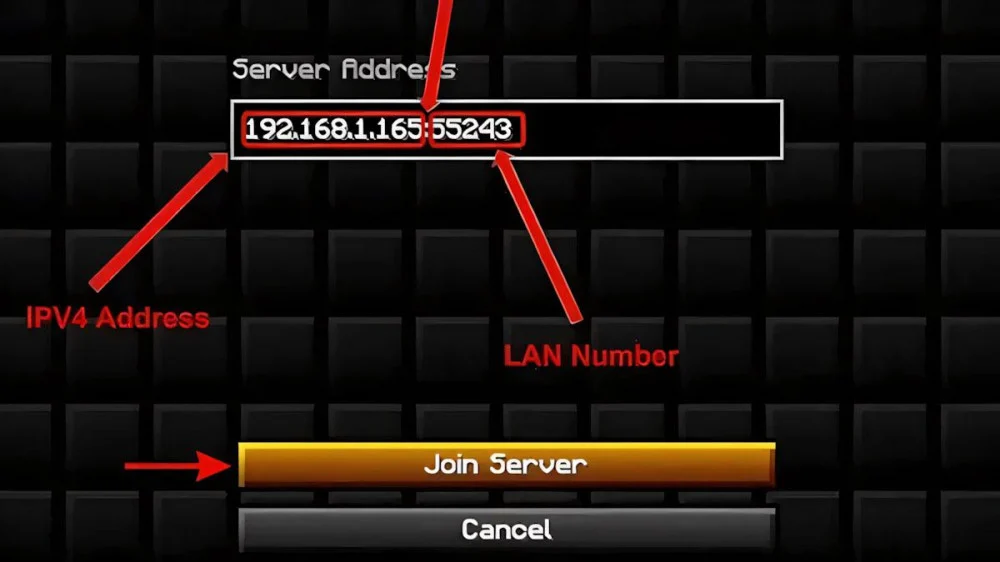
Bước 3: Nhấn Start LAN World để share thế giới giữa các thiết bị cùng mạng. Lúc này trên màn hình sẽ hiển thị địa chỉ IP và cổng LAN, chỉ cần chia sẻ điều này cho bạn bè để họ tham gia.
Người tham gia – Player
Bước 1: Mở Minecraft pe > Multiplayer.
Bước 2: Chọn Direct Connection > Nhập địa chỉ IPv4 kèm theo số cổng LAN mà bạn nhận được bởi người tạo ra thế giới ban đầu.
Bước 3: Nhấn Join Server và lập tức bước vào cùng một thế giới Minecraft, nơi mọi người có thể cùng nhau xây dựng.
Cách chơi chung Minecraft PE khác mạng qua Server
Muốn cùng bạn bè khám phá thế giới trong Minecraft PE nhưng vẫn bảo đảm sự công bằng và tính hợp pháp? Chỉ cần một vài thao tác cơ bản là cánh cổng đến thế giới multiplayer đầy hấp dẫn đã được mở khoá.
Bước 1: Chọn vào tab Servers
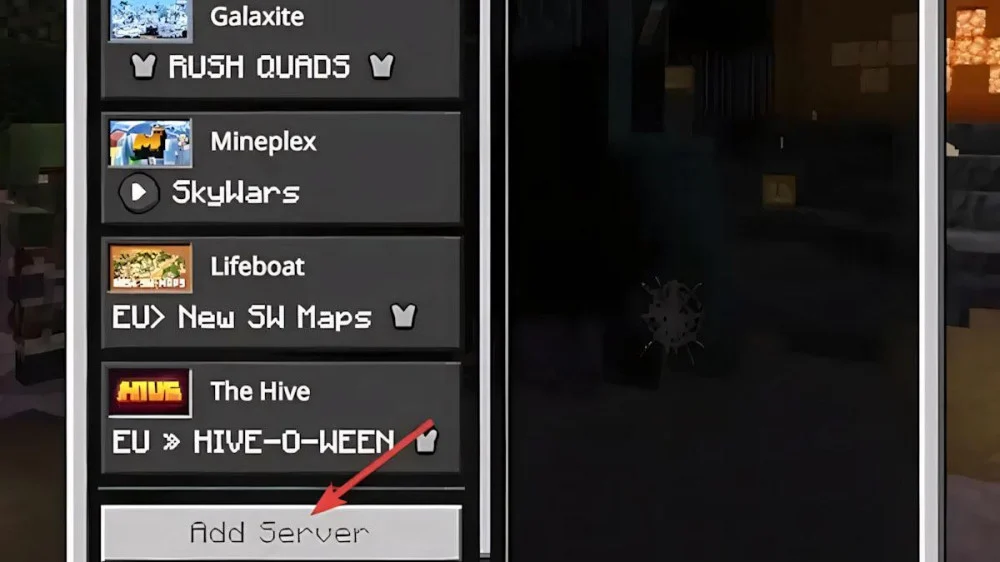
Hãy chọn tab Servers như trong ảnh, từ màn hình chính của Minecraft PE. Đây cũng là nơi để đăng ký, tham gia hoặc thêm máy chủ Minecraft để chơi với bạn bè.
Bước 2: Chọn server đang muốn tham gia
Trong danh mục Featured Servers (các server ưa thích), chọn một server mà mình muốn tham gia. Một số server nổi bật thường xuyên xuất hiện như Pixel Paradise, Lifeboat, Mineplex, The Hive…
Bước 3: Thêm vào server khác (nếu có)
Hãy kéo xuống cuối list server và chọn Add Server nếu bạn muốn tham gia server khác của bạn bè. Sau đó điền nội dung cần thiết:
- Server Name: Đặt tên riêng để dễ ghi nhớ.
- Server Address: Nhập địa chỉ IP server được yêu cầu.
- Port: Cổng mặc định thường là 19132.
Sau khi thêm thành công, nhấn Save để lưu server hoặc chọn server mới thêm để tham gia ngay.
Lưu ý quan trọng
- Người chơi cần đăng nhập tài khoản Xbox Live mới có thể chơi online.
- Để hạn chế lỗi kết nối, nên chơi cùng phiên bản Minecraft.
- Nếu chơi chung mạng Wi-Fi, cũng hãy sử dụng kết nối LAN giúp quá trình tham gia server thuận tiện hơn.
Cách chơi Minecraft PE multiplayer Java
Bên cạnh cách chơi chung với bạn bè trong Minecraft PE, thì bản Java Edition từ lâu đã trở thành lựa chọn thân quen của những người. Dưới đây là các bước để gia nhập máy chủ trong Java Edition.
Bước 1: Chọn máy chủ phù hợp
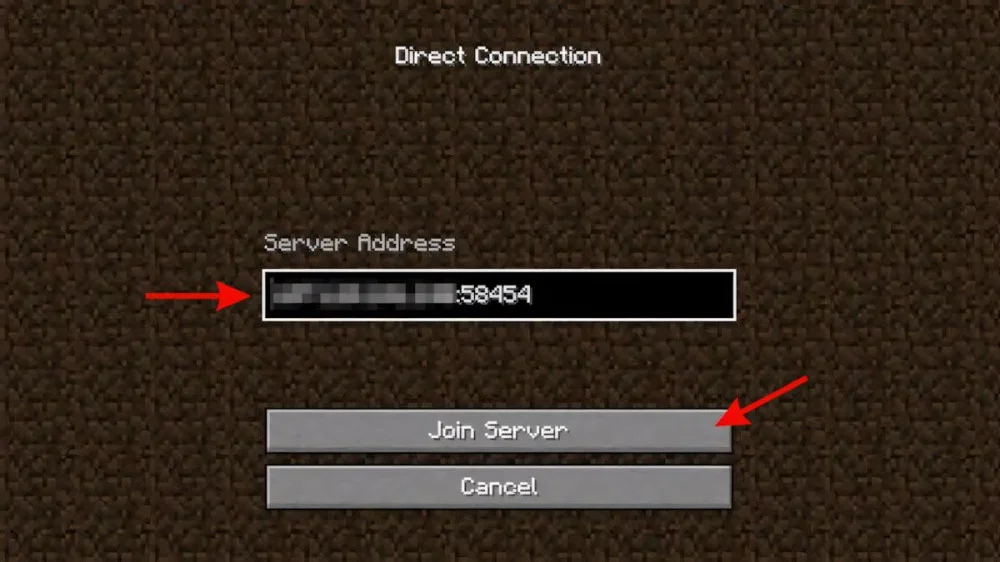
Để chọn một server phù hợp, hãy tìm kiếm các máy chủ public trên internet hoặc truy cập những trang web chia sẻ server như MinecraftpeServers.org. Tại đây có rất nhiều server với các mode chơi khác nhau để khám phá.
Bước 2: Chọn vào chế độ Multiplayer
Từ màn hình chính của game, chọn Multiplayer để hiển thị danh sách kết nối máy chủ. Đây là nơi hiển thị danh sách các server đã lưu và cho phép tạo server mới để tham gia.
Bước 3: Kết nối vào trong máy chủ
Add Server: Phù hợp khi cần lưu server để chơi lâu dài. Chỉ cần điền tên server và địa chỉ IP, sau đó chọn Done. Server sẽ xuất hiện trong list, chọn Join Server để bắt đầu chơi.
Direct Connection: Dành cho những ai cần kết nối nhanh chóng mà không cần lưu server. Chỉ cần gõ địa chỉ IP rồi nhấn Join Server, và lập tức thế giới sẽ hiện ra.
Chơi Minecraft PE với bạn bè thông qua Realms
Minecraft Pe Realms là dịch vụ do Mojang Studios cung cấp, giúp tạo server riêng tư mà không cần phải thiết lập phức tạp. Nhờ thế, việc chơi cùng bạn bè trở nên dễ dàng hơn rất nhiều. Dưới đây là các bước để thiết lập và tham gia Realms nhanh chóng.
Bước 1: Tiến hành đăng ký Realms
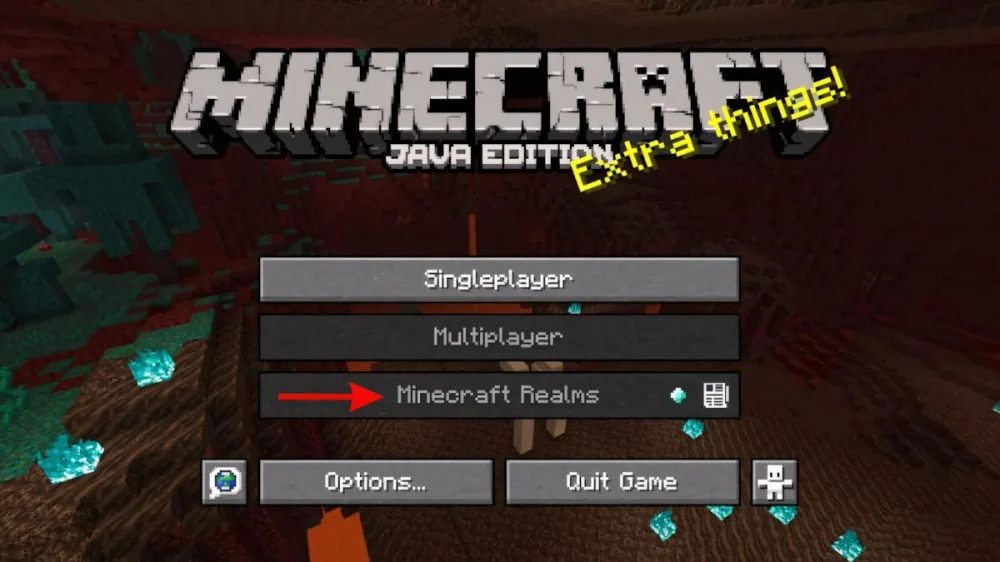
Mở Minecraft PE và vào menu Minecraft Realms. Đây là dịch vụ có phí nhưng sẽ có thời hạn dùng thử ngắn để tìm hiểu trước. Có thể đăng ký ngay trong game hoặc trên website chính thức của Mojang.
Bước 2: Tạo một Realm mới
Trong phần Minecraft Realms, chọn New Realm để tạo thế giới riêng. Sau đó đặt tên riêng cho Realm, chọn số lượng người chơi tuỳ thích và hoàn thành các bước thiết lập cần thiết. Chỉ mất vài phút, một không gian Minecraft riêng đã sẵn sàng để khám phá.
Bước 3: Mời các bạn bè
Vào Configure > Members > Invite để gởi lời mời. Khi nhận được thông báo trong game, bạn bè chỉ cần chấp thuận lời mời là có thể tham gia chơi Realm ngay lập tức.
Bước 4: Tham gia cùng nhau
Sau khi lời mời được chấp thuận, người chơi có thể truy cập Realm bất kỳ lúc nào khi online. Chỉ cần vào menu chính > Chọn Minecraft Realms > Chọn Realm đã tạo, thế là cả nhóm có thể cùng tham gia trong cùng một thế giới.
Cách chơi coop Minecraft trên máy chủ Việt có sẵn
Chơi Minecraft pe với bạn bè trên các máy chủ Việt Nam đem lại sự hào hứng và vui vẻ hơn bao giờ hết. Nhiều server còn có minigame, event và sự kiện riêng biệt dành tặng game thủ Việt. Dưới đây là các bước để kết nối và tham gia máy chủ tại Việt Nam.
Bước 1: Chọn 1 máy chủ Việt Nam
Trước tiên, hãy tìm một server thích hợp để tham gia như MineVN, VnCraft, PokeHub, 2B2T Việt Nam… Thông thường, thông tin như địa chỉ IP, phiên bản game và cách tham gia sẽ được đăng tải trên website chính thức, fanpage hoặc diễn đàn cộng đồng. Đây cũng là “tấm vé vào cổng” để tham gia cuộc hành trình.
Bước 2: Lựa chọn chơi phiên bản Minecraft pe bạn muốn
Mở Minecraft PE và kiểm tra coi phiên bản game đang dùng có tương thích với server hay không. Nhiều máy chủ sẽ hỗ trợ một vài phiên bản game như 1.20.1 hoặc 1.21.x. Việc dùng đúng phiên bản sẽ giúp hạn chế sự cố kết nối.
Bước 3: Kết nối máy chủ
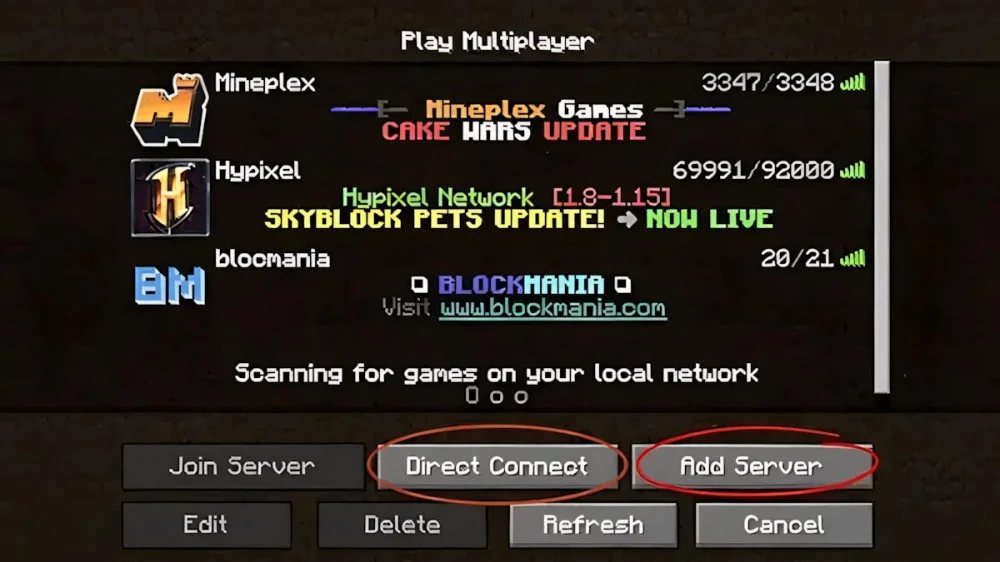
Trong menu trò chơi của Minecraft, chọn Multiplayer. Tại đây có hai cách để tham gia:
Add Server: Phù hợp khi cần tạo server để chơi game. Nhập tên server và địa chỉ IP, sau đó chọn Save. Chỉ cần chọn Join Server, Máy chủ sẽ hiển thị trong list bạn chỉ cần chọn là có thể chơi.
Direct Connection: Dành cho trường hợp kết nối nhanh chóng mà không cần khai thông tin server. Để tham gia ngay vào thế giới Minecraft, chỉ cần gõ địa chỉ IP rồi chọn Join Server.
Hướng dẫn chơi chung Minecraft PE bằng máy chủ riêng
Chơi Minecraft PE với bạn bè thông qua máy chủ riêng tư (Private Server) là một cách tuyệt vời để tạo ra một không gian trò chơi riêng biệt. Để tham gia máy chủ riêng tư, người dùng chỉ cần nhập địa chỉ IP của server vào game theo các bước dưới đây.
Bước 1: Tìm đúng địa chỉ IP của máy chủ
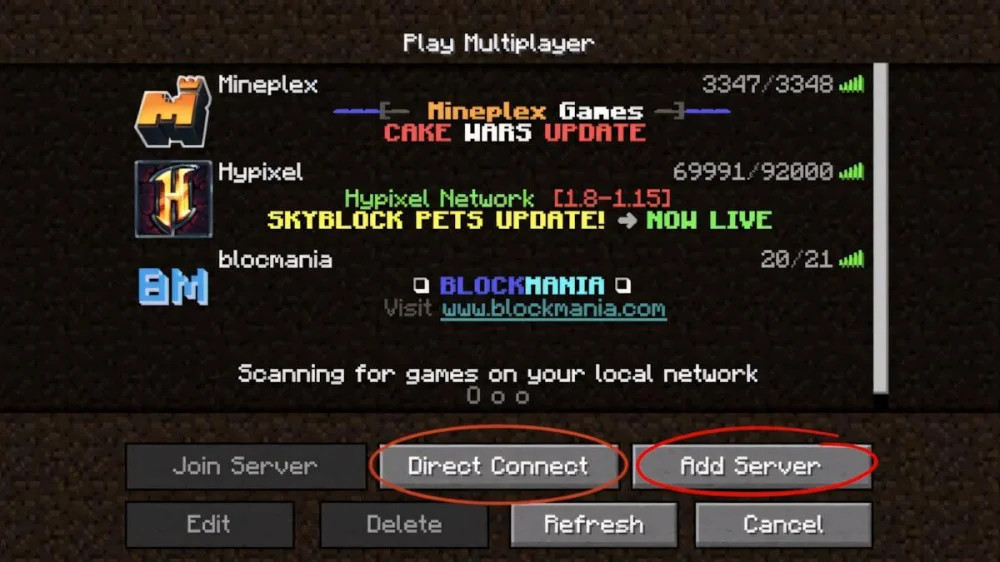
Trước tiên, cần có địa chỉ IP của máy chủ. Nếu server do bạn bè quản trị, có thể nhờ họ cung cấp IP máy chủ để kết nối.
Trong trường hợp thuê máy chủ từ dịch vụ khác, địa chỉ IP sẽ được hiển thị trong email đăng ký hoặc hiển thị trong bảng điều khiển quản trị server.
Bước 2: Kết nối máy chủ
Mở Minecraft pe > Chọn Multiplayer. Tại đây bạn có 2 lựa chọn.
Add Server: Phù hợp khi cần truy cập máy chủ liên tục. Nhập tên máy chủ và địa chỉ IP, sau đó Save lại. Server sẽ xuất hiện trong list, chỉ cần đăng nhập và chọn Join Server là có thể tham gia ngay.
Direct Connection: Dành cho tình huống kết nối nhanh một lần. Chỉ cần nhập địa chỉ IP rồi bấm Join Server là bước vào thế giới Minecraft ngay lập tức.
Lời kết
Sau khi nắm rõ cách chơi chung với bạn bè trong Minecraft PE, việc khám phá thế giới khối vuông sẽ vui hơn rất nhiều thay vì “cày cuốc cô đơn” giữa đêm tối đầy Creeper. Dù là kết nối LAN cùng mạng Wi-Fi, tham gia server online, dùng Realms chính chủ từ Mojang hay tạo máy chủ riêng cực chuyên nghiệp, mỗi phương pháp đều mang lại trải nghiệm multiplayer thú vị theo cách riêng.
Keecy 2K7 – Biên tập viên tại Tải Minecraft Miễn Phí APK (taiminecraftmienphiapk.games) chuyên “săn” link tải Minecraft bản cũ 1.18, 1.19, 1.20 đến mới nhất 1.21, 26… miễn phí cho cộng đồng, kèm cài đặt trên Android, iOS và PC để ai cũng có thể vào game mà không cần… hỏi mẹ.
Bài viết cùng chủ đề
![[Tin Chuẩn] Minecraft PC Có Chơi Chung Với Pe Được Không?](https://taiminecraftmienphiapk.games/wp-content/uploads/tin-chuan-minecraft-pc-co-choi-chung-voi-pe-duoc-khong.webp)
Rủ bạn bè chơi Minecraft cùng nhau tưởng đơn giản, vậy mà người thì dùng PC bản Java, người thì
Bạn đã từng rơi vào cảnh tải Minecraft mãi không xong, vào game thì lỗi, kết nối thì rớt như
Bạn vào Minecraft để chill, nhưng đời không như mơ: FPS tụt, lag giật, ping cao khiến mọi chuyển động
Lag, tụt FPS, ping cao khiến Minecraft PE của bạn biến từ một cuộc phiêu lưu kỳ thú thành trải
Minecraft 1.21 PE ra mắt với vô số cập nhật mới nhưng cứ random thế giới là lại spawn ra
Minecraft 1.19 mang đến Ancient City tối tăm, Warden đáng sợ và vô số địa hình mới nhưng cứ random
Mỗi lần tạo thế giới mới trong Minecraft 1.17 là một lần đánh cược với số phận, random ra sa
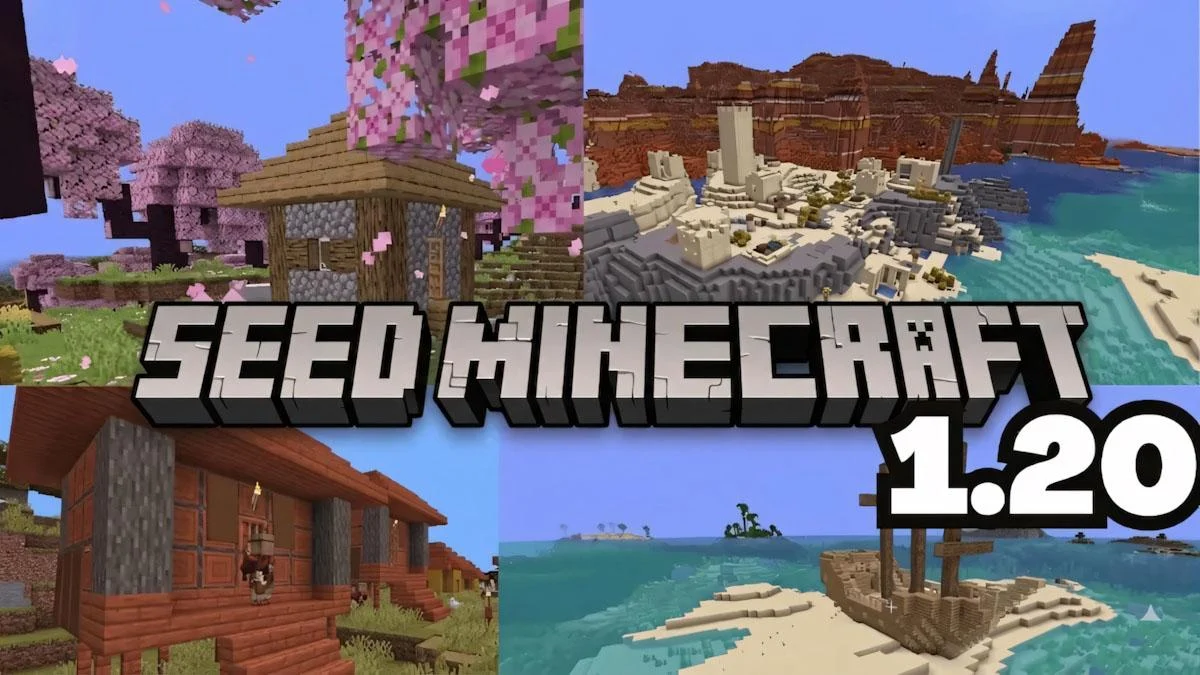
Trong Minecraft 1.20, spawn ngẫu nhiên đôi khi khiến bạn rơi vào những khởi đầu kém thú vị: thiếu tài
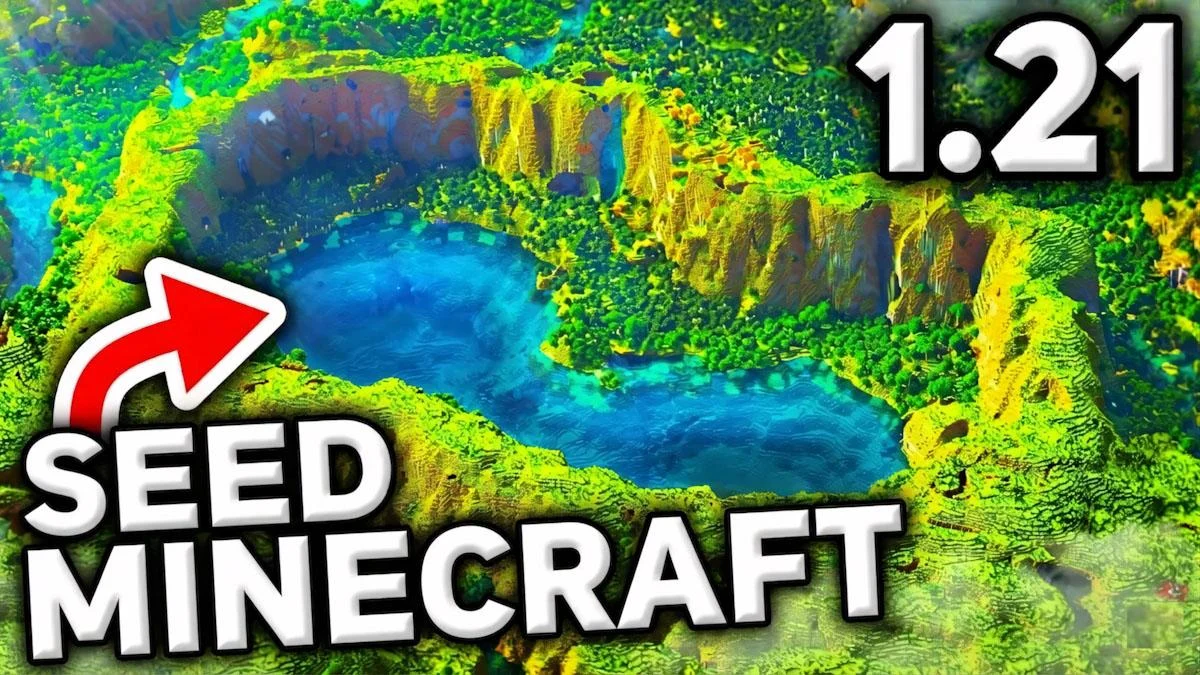
Bạn đã bao giờ nhập đại một seed trong Minecraft rồi spawn ra… chỗ vừa xấu vừa khó chơi, đi
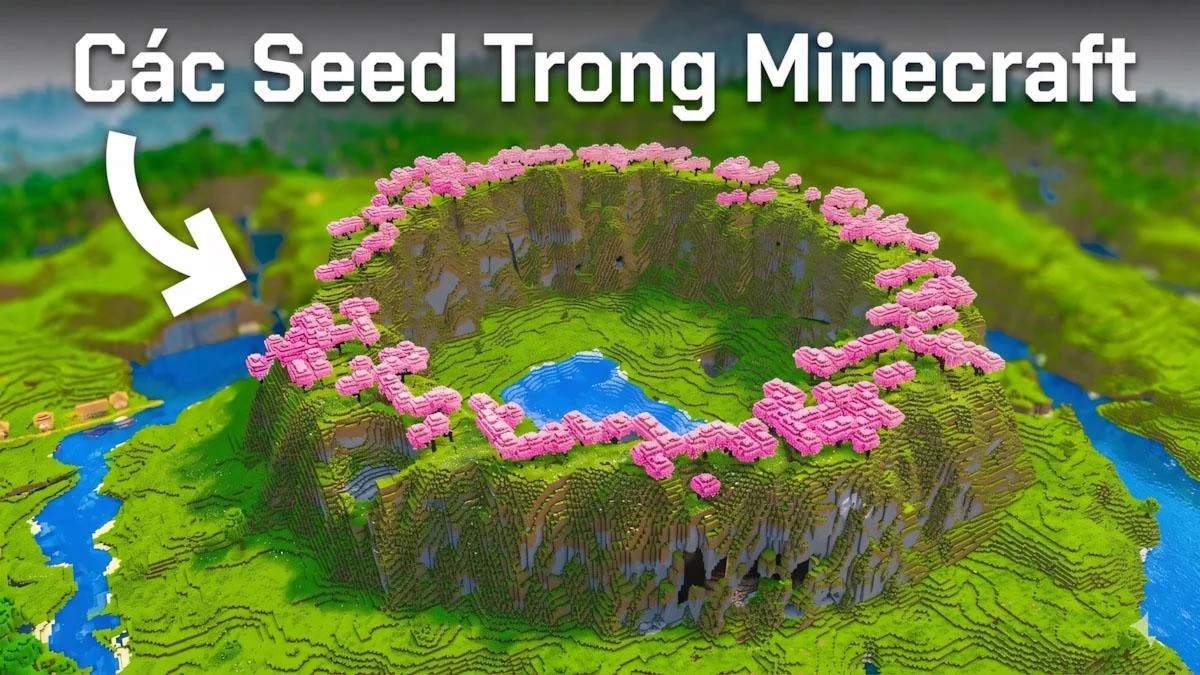
Bạn đã từng lang thang hàng giờ trong Minecraft mà vẫn không gặp nổi một khung cảnh “đáng để xây