[Tin Chuẩn] Minecraft PC Có Chơi Chung Với Pe Được Không?
Rủ bạn bè chơi Minecraft cùng nhau tưởng đơn giản, vậy mà người thì dùng PC bản Java, người thì cầm điện thoại bản PE, kết nối mãi không được mà không hiểu tại sao. Ngồi chờ nhau hàng tiếng đồng hồ, thử đủ mọi cách từ copy IP đến nhập server mà vẫn cứ “Unable to connect”.
Sự thật là Minecraft PC có chơi chung với PE được không hoàn toàn có lời giải, từ Bedrock Edition kết nối đa nền tảng, server bản quyền ổn định, mạng LAN miễn phí cho đến Realms. Bài viết này sẽ chỉ rõ từng cách một để cả hội tụ họp trong cùng một thế giới nhanh nhất.
Giải đáp Minecraft pc có chơi chung với pe được không
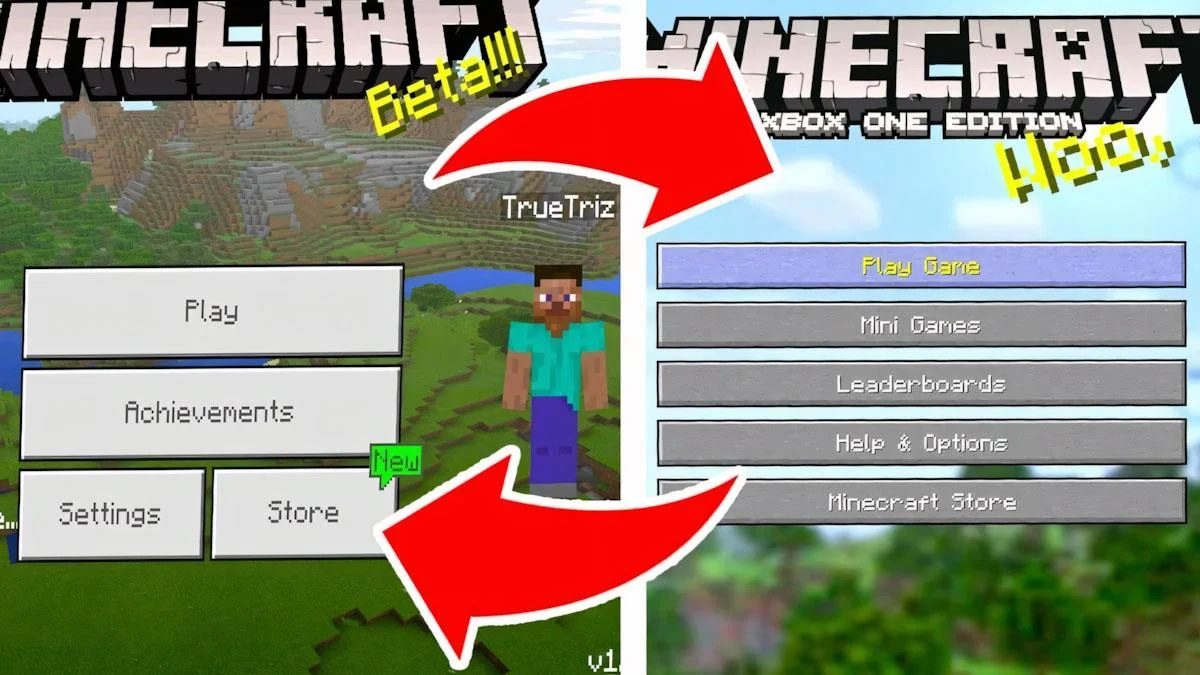
Câu hỏi kinh điển của cộng đồng tải Minecraft mới mà ai cũng thắc mắc ít nhất một lần chính là Minecraft PC có chơi chung với PE được không? Câu trả lời ngắn gọn và thẳng thắn là không thể chơi chung trực tiếp với nhau vì hai phiên bản này hoạt động khác nhau.
Tuy nhiên đừng vội thất vọng, vẫn có một “chiếc chìa khóa vàng” giải quyết toàn bộ vấn đề này: Minecraft Bedrock Edition. Đây chính là phiên bản cho phép người chơi trên PC, điện thoại, console và thậm chí cả Nintendo Switch cùng nhau sinh tồn trong một thế giới.
Mẹo chơi cùng bạn trong Minecraft pe
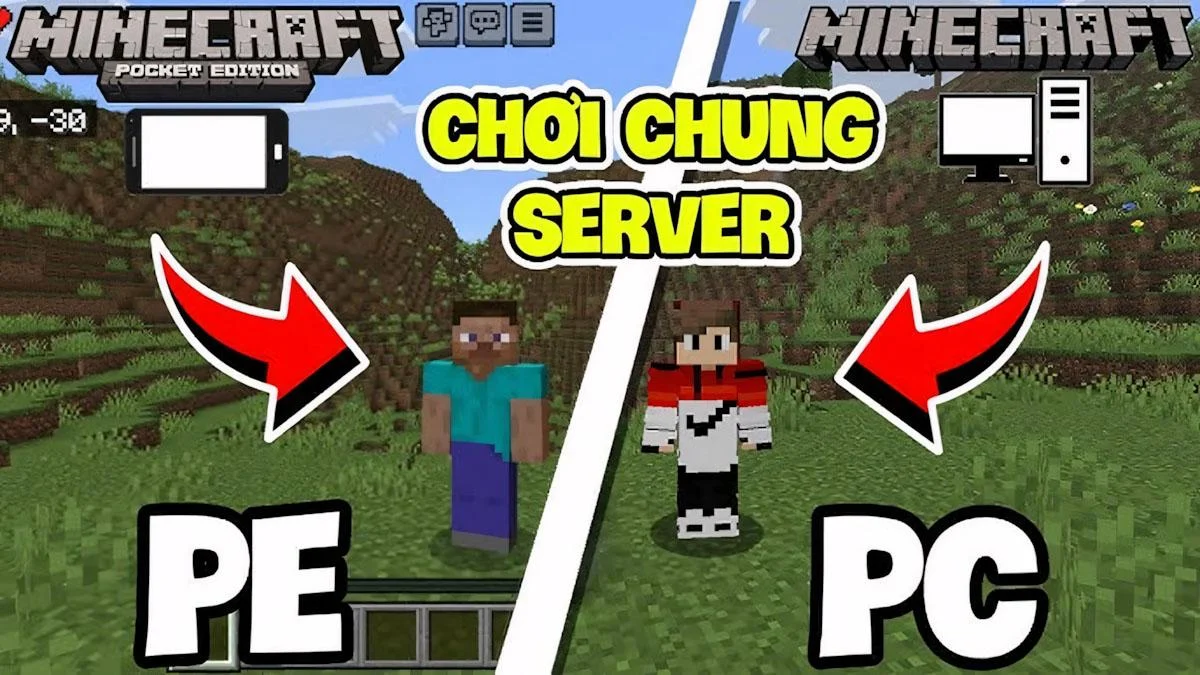
Minecraft bedrock edition miễn phí chính là cầu nối kỳ diệu giúp PC, điện thoại và console cùng nhau sinh tồn trong một thế giới, chỉ cần làm đúng ba bước đơn giản dưới đây là bạn bè từ khắp nơi có thể tụ họp lại ngay.
Bước 1: Làm rõ phiên bản đang dùng
Điều kiện tiên quyết không thể bỏ qua chính là tất cả người chơi đều phải dùng Minecraft Bedrock Edition. Nếu một người chơi Java còn người kia chơi Bedrock thì dù có cố gắng đến đâu cũng không kết nối được nên hãy kiểm tra kỹ trước để tránh mất công ngồi chờ nhau mà không vào được.
Bước 2: Cần 1 server chung
Có hai lựa chọn tùy theo nhu cầu:
- Máy chủ công khai (Featured Servers): Vào menu Play → Servers, chọn server có sẵn trong danh sách rồi tham gia.
- Máy chủ riêng tư (Add Server): Nếu bạn bè có server riêng hoặc thuê server từ nhà cung cấp, chỉ cần nhập địa chỉ IP vào là kết nối ngay.
Bước 3: Cùng nhau tham gia vào máy chủ
Trong tab Servers, chọn server muốn chơi rồi nhấn Join Server, đối với server riêng tư thì nhập đầy đủ tên server, địa chỉ IP và port trước khi nhấn Join.
Tham gia cùng nhau thông qua máy chủ có bản quyền
Dùng server bản quyền là cách an toàn và ổn định nhất để rủ cả nhóm vào cùng một thế giới và Minecraft cung cấp hai phiên bản chính cho chế độ multiplayer, mỗi phiên bản một cách kết nối riêng biệt.
1. Bản Java
Java Edition là nền tảng gốc của Minecraft với hệ thống server đa dạng nhất, chỉ cần ba bước là kết nối được ngay:
- Bước 1: Truy cập MinecraftServers.org để tìm và chọn server phù hợp với phong cách chơi của bạn.
- Bước 2: Khởi động Minecraft Java Edition trên máy tính rồi chọn Multiplayer từ menu chính.
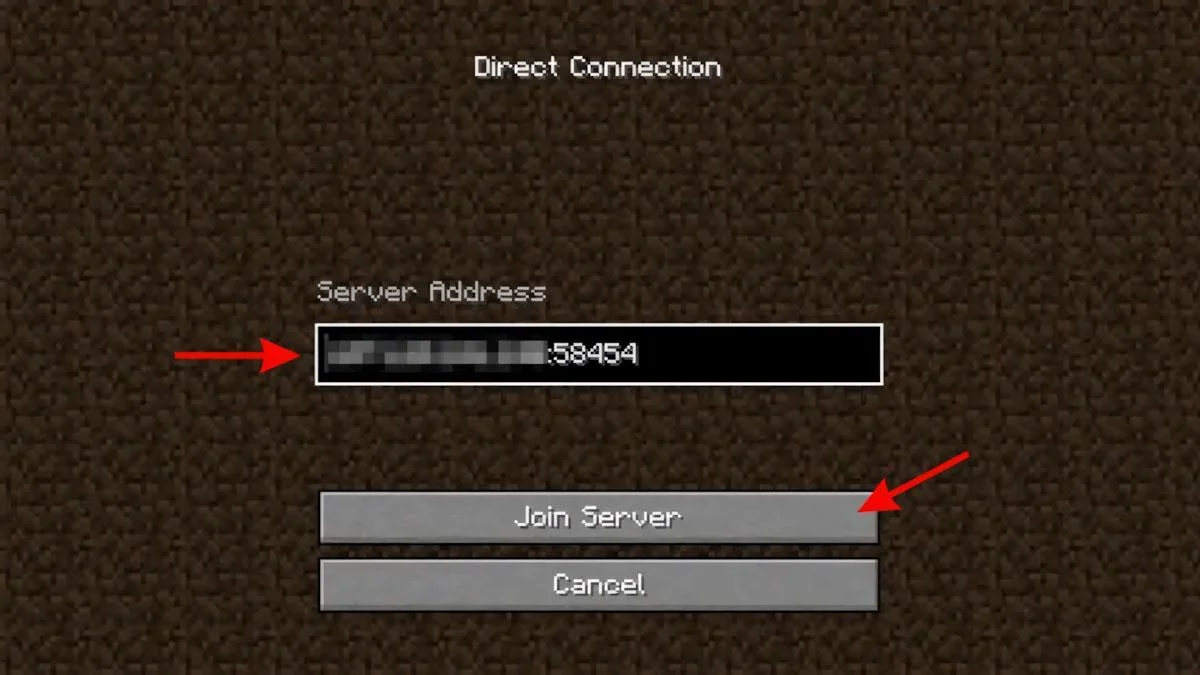
- Bước 3: Kết nối với server theo một trong hai cách tùy nhu cầu gồm Add Server để lưu lại thông tin server dùng dài lâu, hoặc Direct Connection để kết nối thẳng bằng IP mà không cần lưu gì cả.
2. Bản PE
Bedrock Edition hỗ trợ kết nối multiplayer cực kỳ đơn giản và chỉ hai bước là xong:
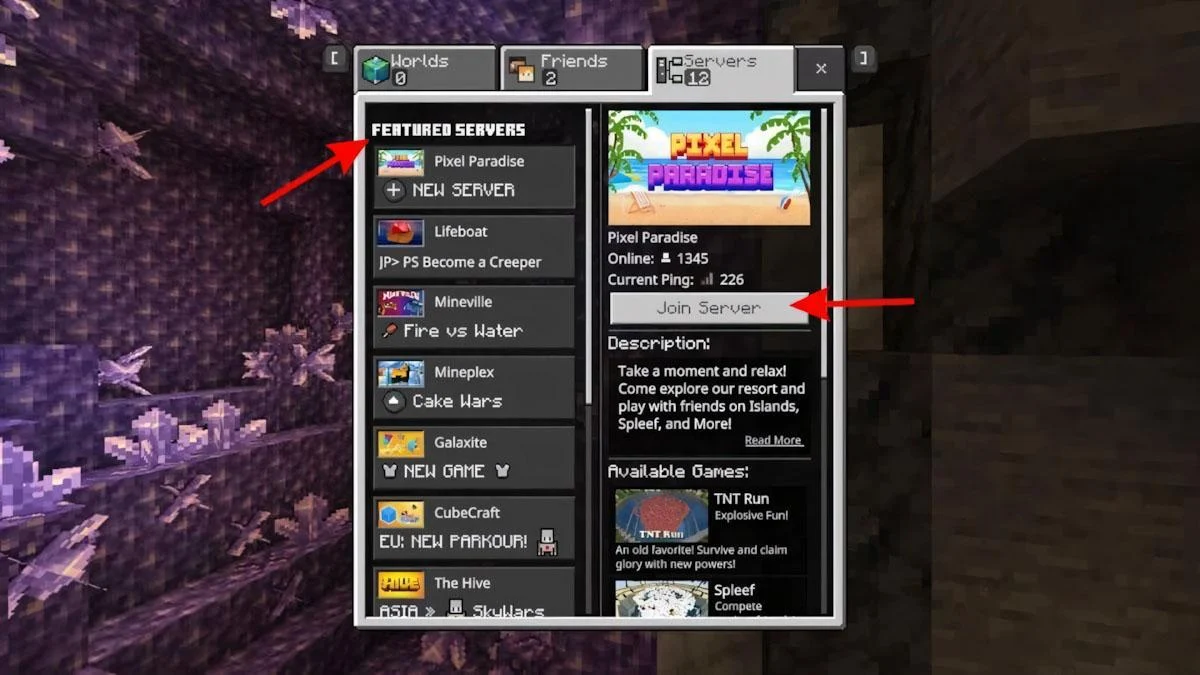
- Bước 1: Mở Minecraft Bedrock Edition, chọn Play rồi chuyển sang mục Servers.
- Bước 2: Chọn server từ danh sách Featured Servers rồi nhấn Join Server.
Chiến đấu cùng nhau với máy chủ riêng mình
Muốn chơi riêng tư chỉ với nhóm bạn thân mà không muốn người lạ tham gia? Máy chủ riêng tư chính là lựa chọn hoàn hảo và chỉ cần hai bước đơn giản là cả nhóm đã có nguyên một thế giới riêng để tự do phiêu lưu.
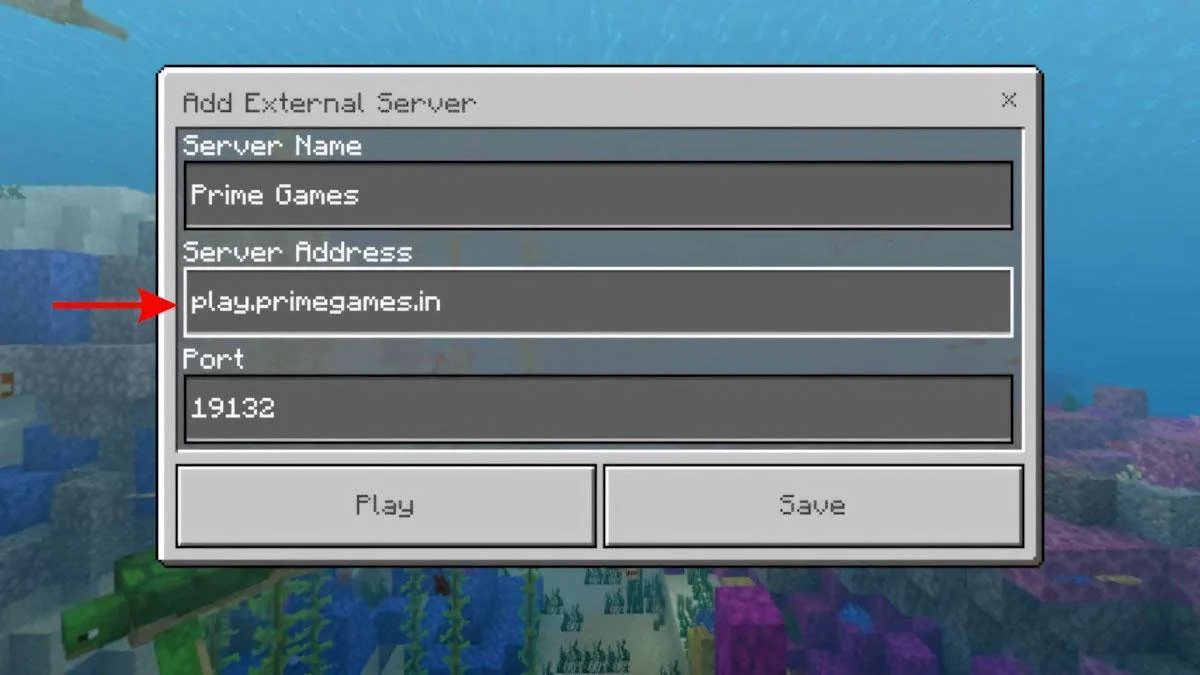
Bước 1: Liên hệ người quản trị máy chủ hoặc bên cung cấp server để nhận địa chỉ IP.
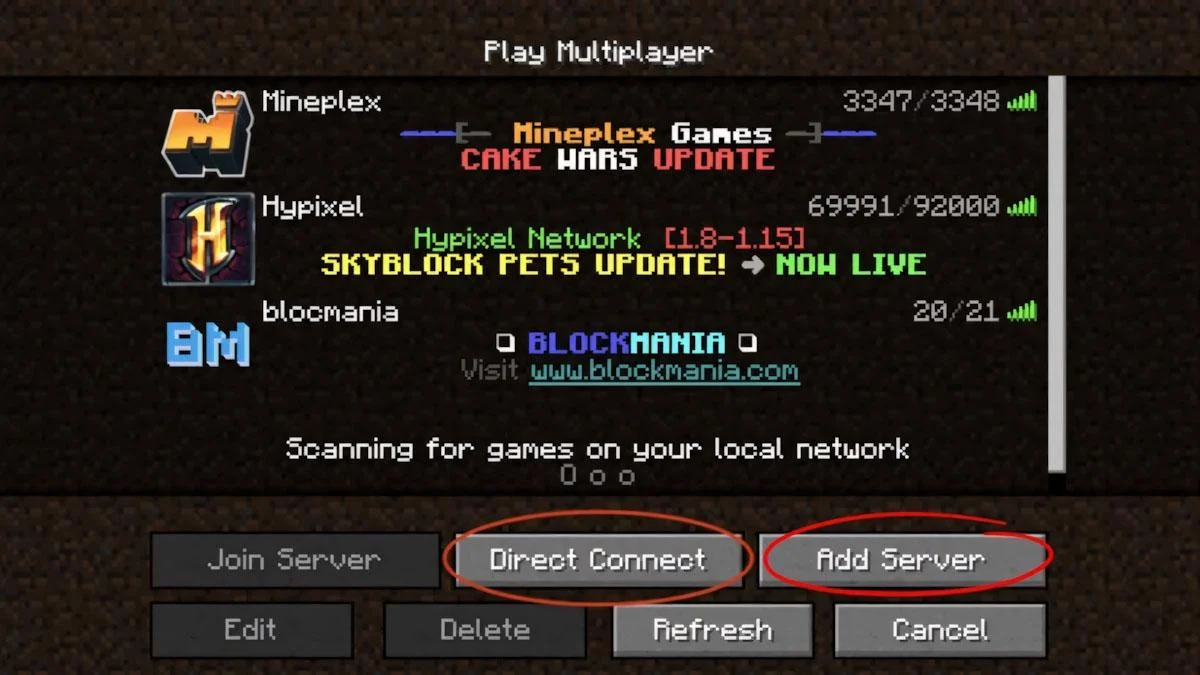
Bước 2: Mở Minecraft trên điện thoại hoặc máy tính, chọn Multiplayer rồi nhập địa chỉ IP vừa nhận được theo một trong hai cách là Add Server để lưu lại dùng nhiều lần, hoặc Direct Connection để kết nối thẳng không cần lưu. Nhấn Join và cả nhóm lập tức tụ họp trong cùng một thế giới và chỉ có bạn bè, không có người lạ, không có gì làm phiền.
Phiêu lưu cùng nhau bằng mạng LAN
Không muốn dùng server trực tuyến hay tốn tiền thuê máy chủ? Mạng LAN chính là giải pháp hoàn hảo để cả nhóm chơi chung nội bộ, miễn là tất cả đều kết nối cùng một mạng WiFi.
1. Người quản trị server
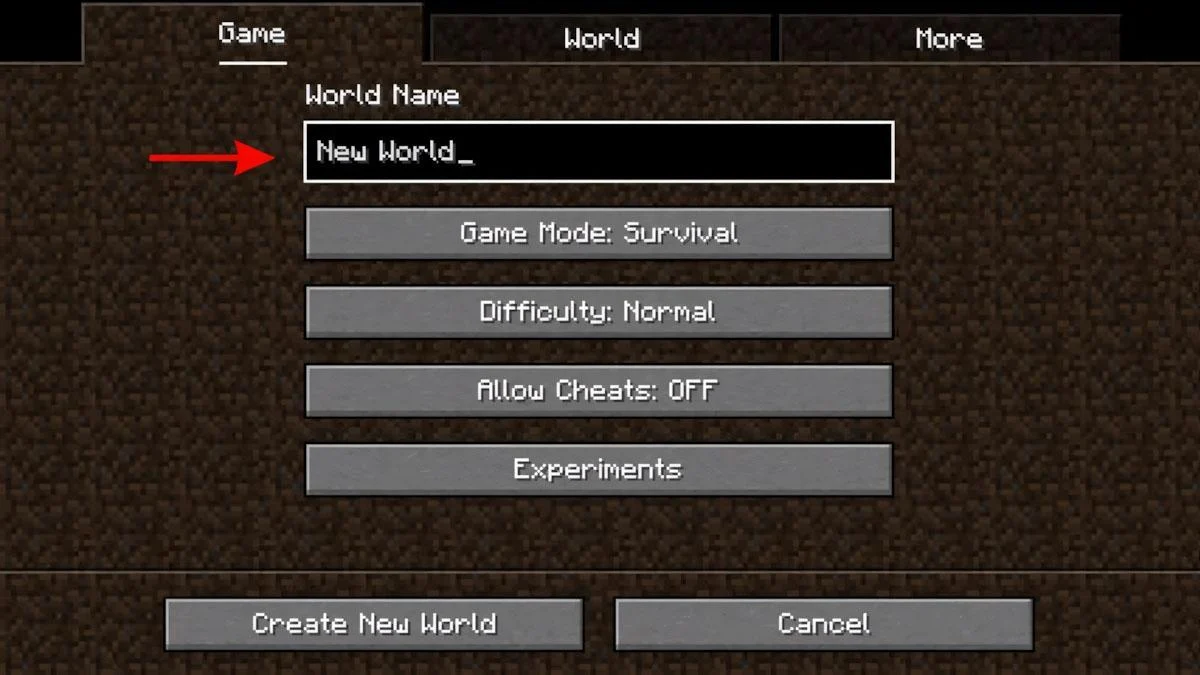
Bước 1: Mở Minecraft lên, chọn Single Player rồi nhấn Create New World để tạo server mới.
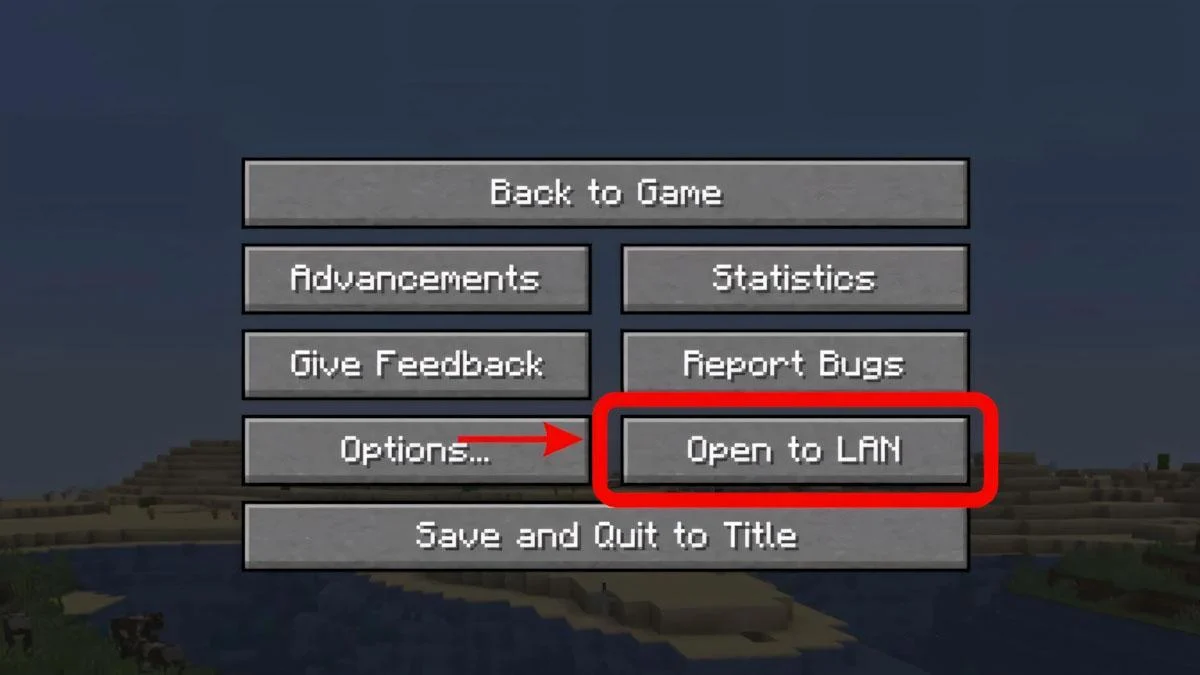
Bước 2: Nhấn phím ESC rồi chọn Open to LAN rồi thiết lập quyền hạn cho người chơi tham gia tùy theo mức độ tin tưởng của bạn với từng người.
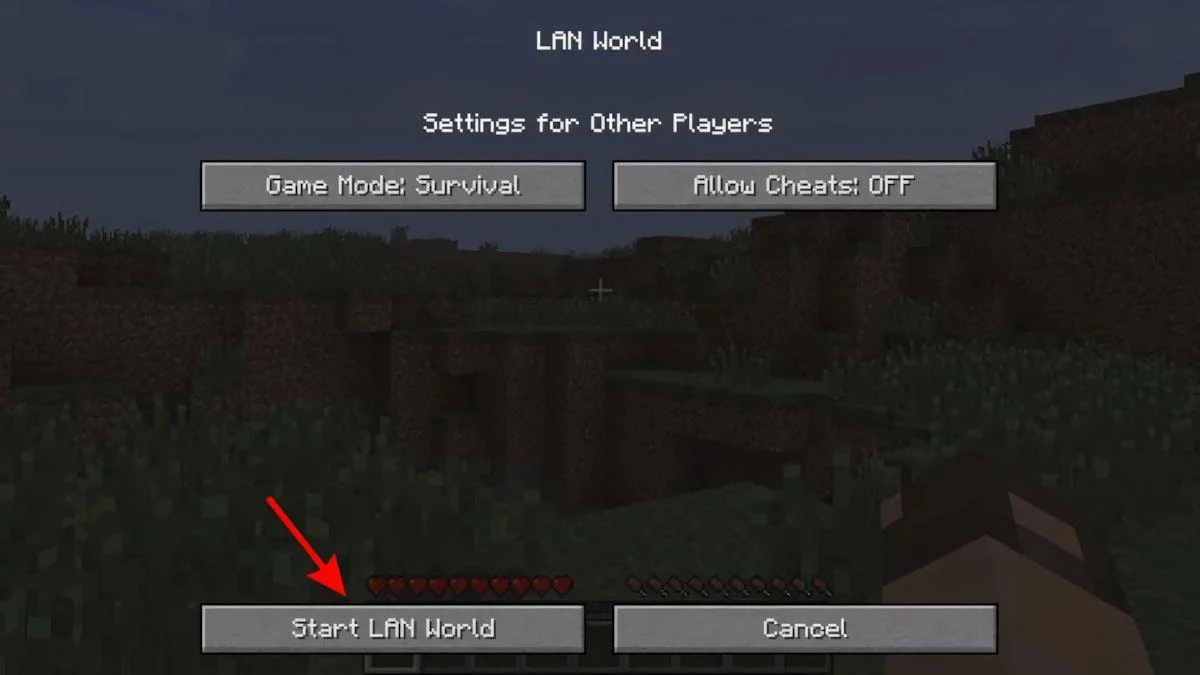
Bước 3: Chọn Start LAN World là server chính thức hoạt động.
2. Người tham gia vào
Muốn tham gia phải dùng máy tính trong cùng mạng LAN với người quản trị, khác mạng thì dù có cố cũng không vào được:
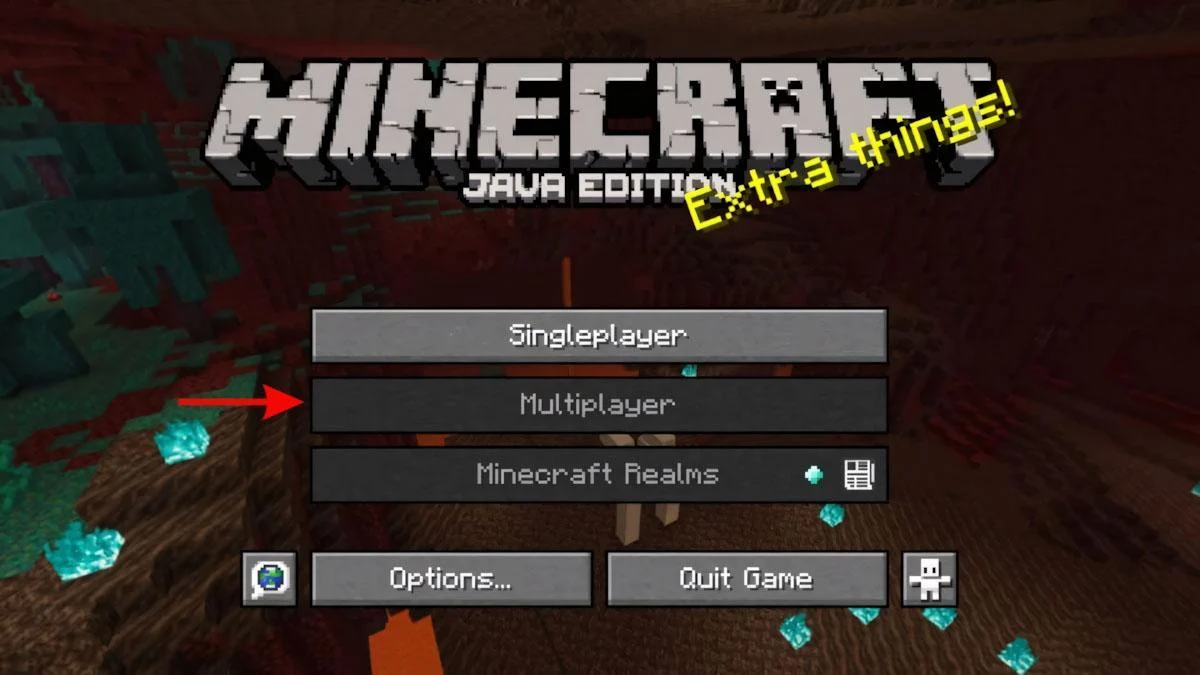
Bước 1: Khởi động Minecraft rồi chọn Multiplayer từ menu chính.
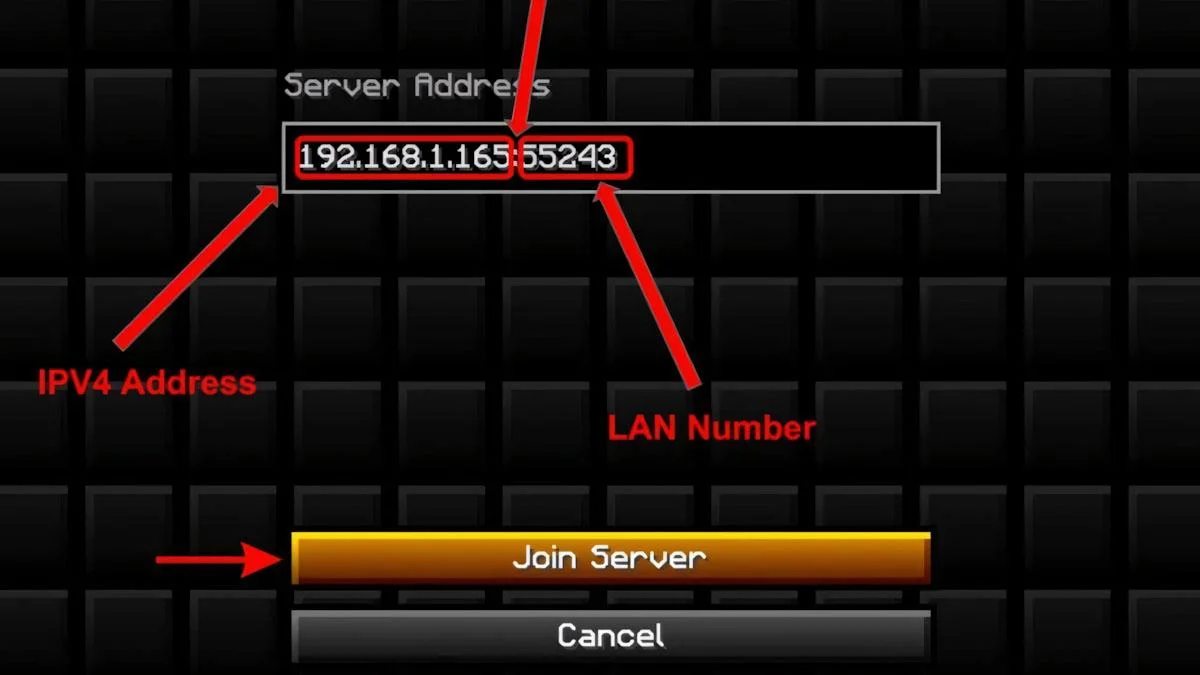
Bước 2: Chọn Direct Connection, nhập địa chỉ IPv4 và số LAN mà người quản trị đã cung cấp rồi nhấn Join Server và thế là cả nhóm đã cùng nhau đứng trong một thế giới.
Join nhanh bằng server tại Việt Nam
Muốn kết bạn và giao lưu với game thủ Minecraft người Việt, nói cùng ngôn ngữ, hiểu cùng văn hóa, chơi cùng múi giờ. Server Việt Nam chính là nơi bạn cần đến và chỉ hai bước đơn giản là tham gia ngay.
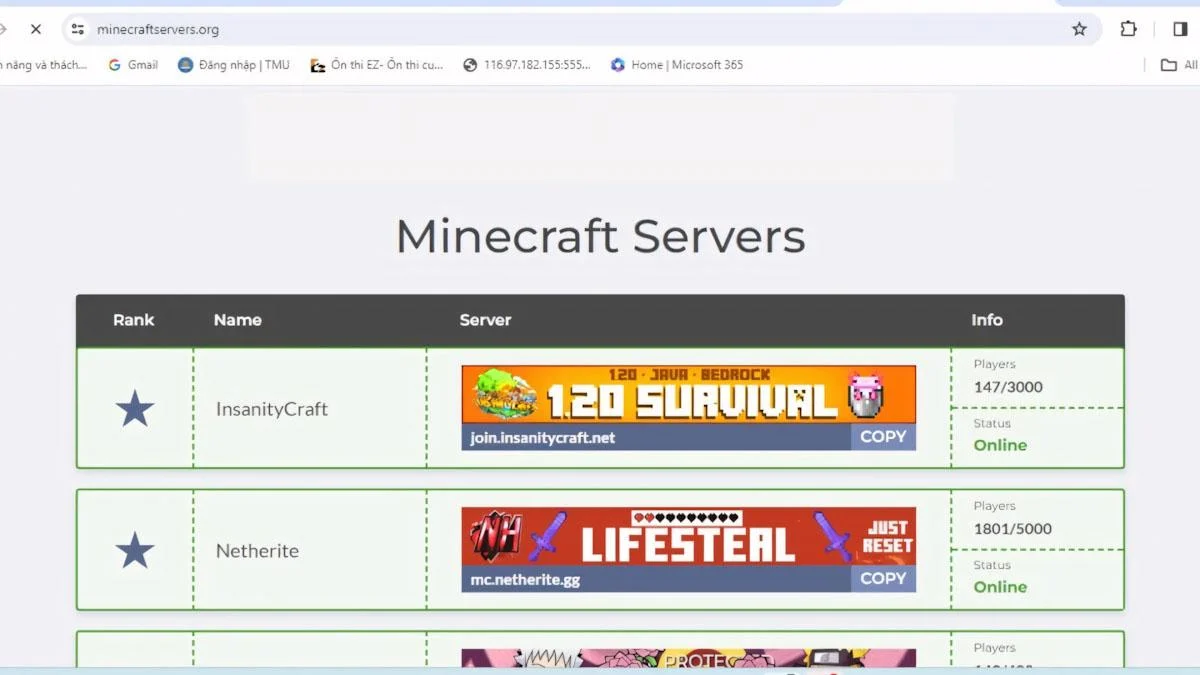
Bước 1: Truy cập MinecraftServers.org rồi tìm kiếm các máy chủ Việt Nam, những cái tên được cộng đồng tin tưởng như MineVN, VnCraft, PokeHub, 2B2T… đều có mặt. Chọn server phù hợp với phong cách chơi rồi copy địa chỉ IP lại.
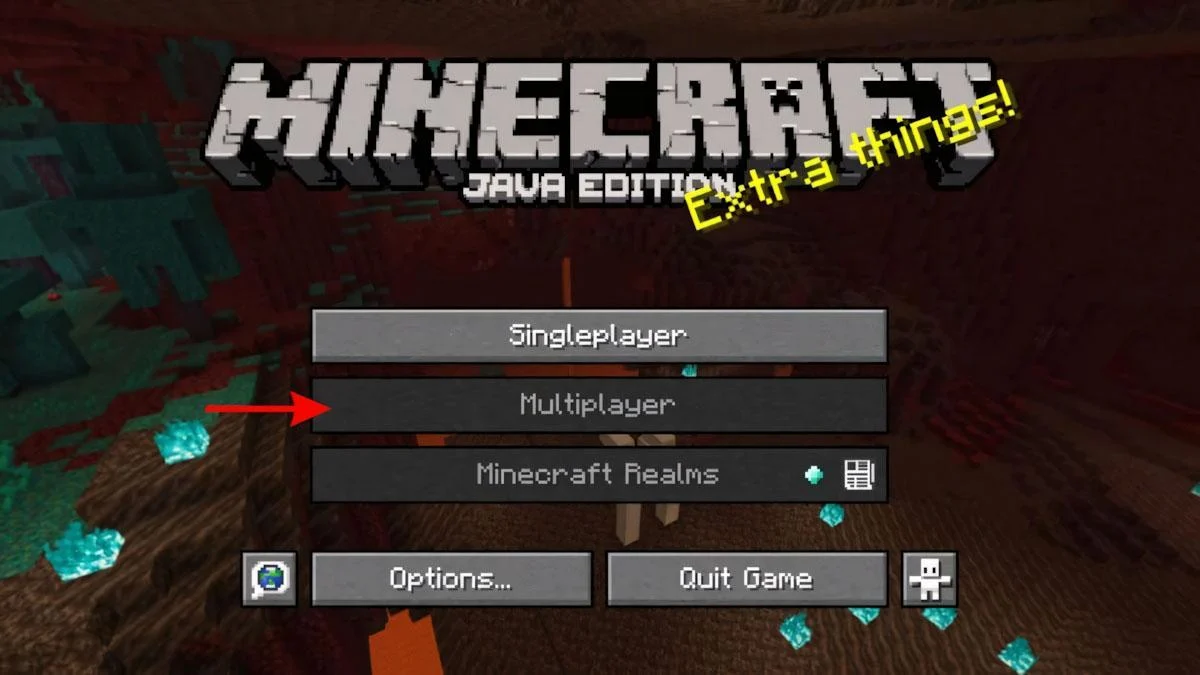
Bước 2: Khởi động Minecraft trên điện thoại hoặc máy tính, chọn Multiplayer rồi nhấn Add Server để lưu lại dùng lâu dài hoặc Direct Connection để kết nối thẳng một lần. Dán địa chỉ IP vừa copy vào, nhấn Join Server.
Chơi cùng bạn thông qua Realms
Cấu hình server phức tạp không phải sở trường của bạn? Không sao, Minecraft Realms sinh ra đúng để giải quyết vấn đề đó, kéo cả nhóm vào cùng một thế giới mà không cần động não đến IP hay port.
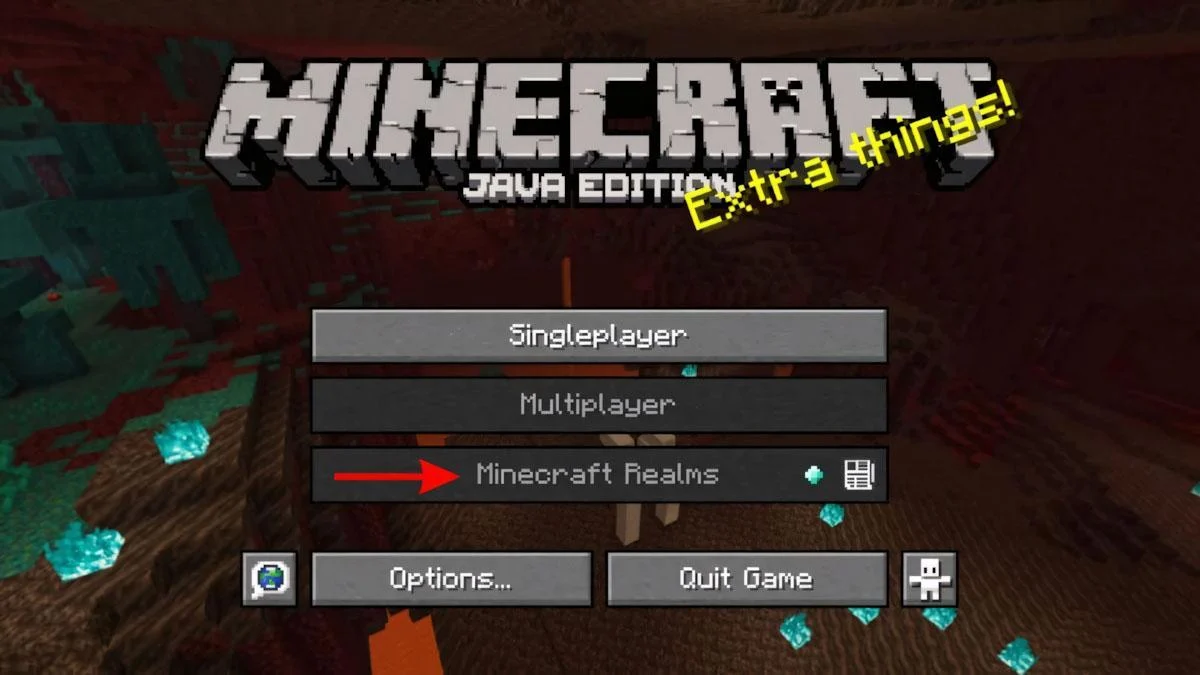
Bước 1: Từ menu game chọn Minecraft Realms rồi nhấn New Realm.
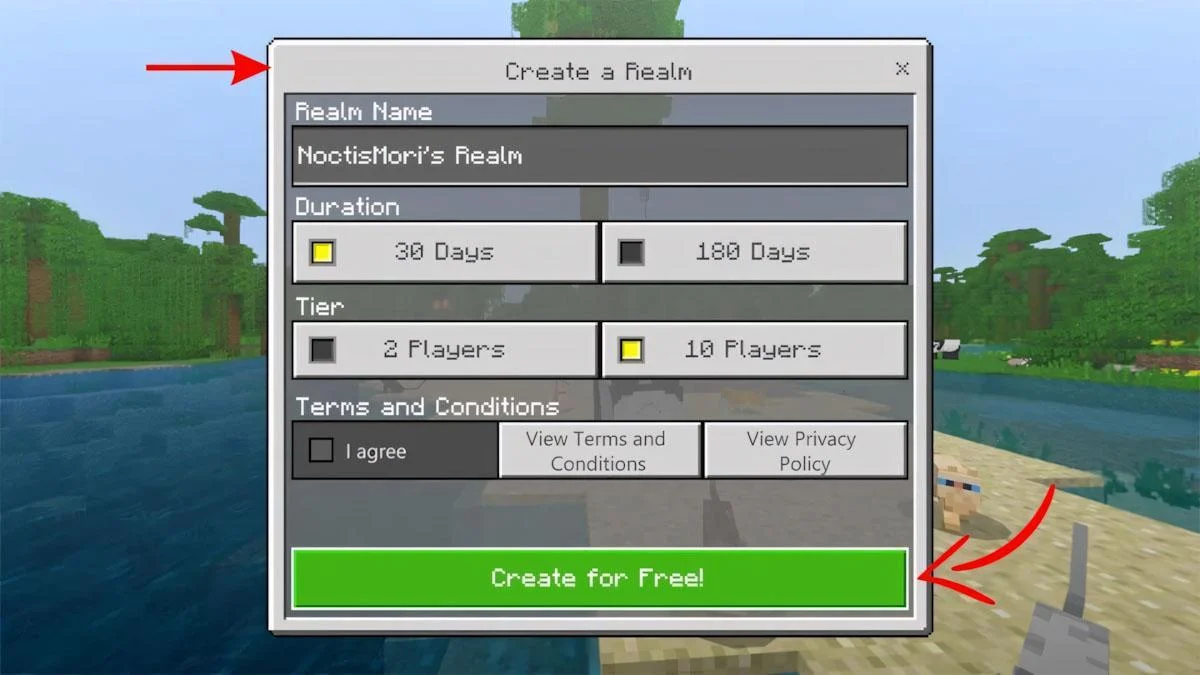
Bước 2: Nghĩ tên cho hay vào, chốt số người tối đa rồi nhấn Create for Free. Realms tặng bạn 30 ngày dùng thử miễn phí, đủ để cả hội trải nghiệm trước khi móc ví.
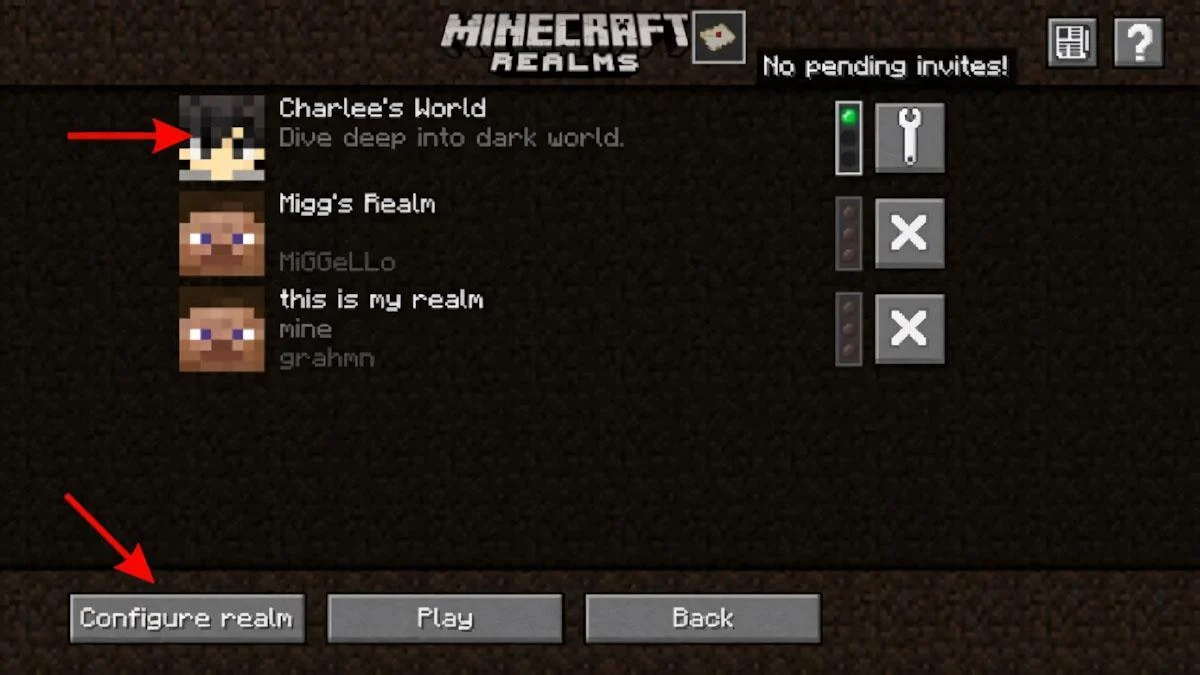
Bước 3: Vào Configure → Members → Invite rồi thả link mời đến từng người — ai chấp nhận là có mặt trong Realm ngay.
Bước 4: Bạn bè vào được bất cứ lúc nào mà không cần bạn phải online trước. Realm chạy độc lập, cả hội muốn vào lúc nào thì vào, kể cả nửa đêm.
Các lưu ý khi cùng nhau tham gia vào server Minecraft
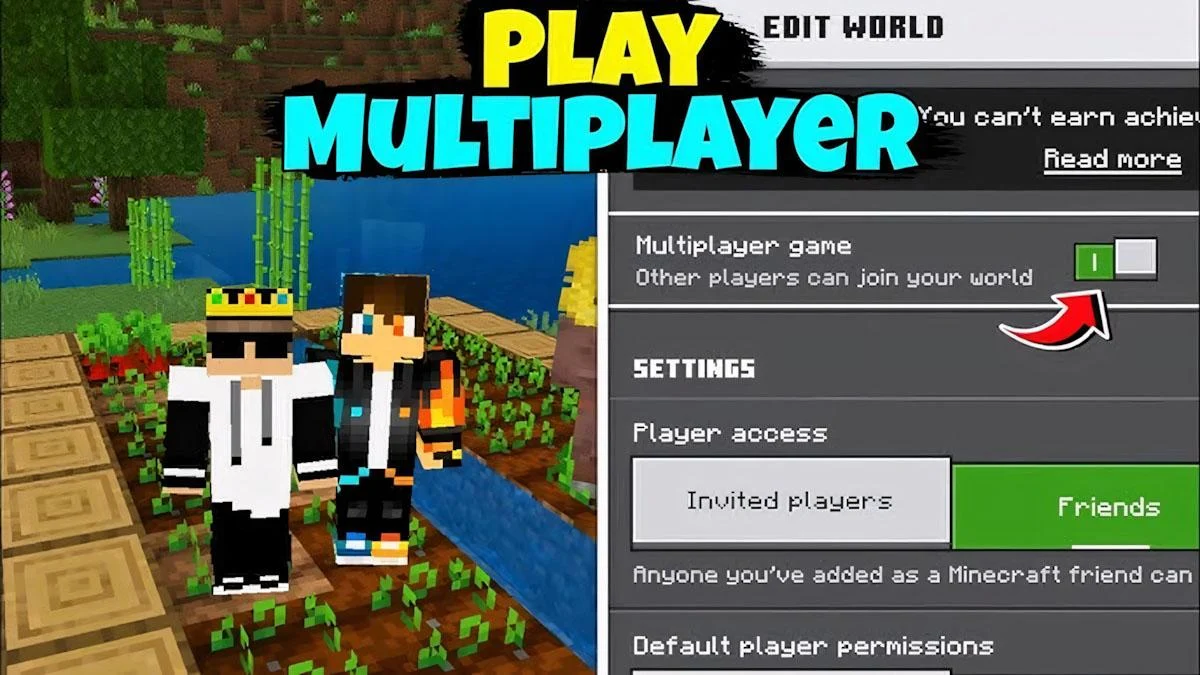
Trước khi rủ cả hội vào chung một thế giới, có vài điều bắt buộc phải nắm rõ vì bỏ qua một cái là cả nhóm ngồi chờ nhau mà không ai vào được.
- Cùng phiên bản mới chơi được: Lệch phiên bản dù chỉ một con số nhỏ như 1.20.1 với 1.20.2 là đã không kết nối được rồi, do đó cần phải kiểm tra kỹ trước khi hẹn cả hội online.
- Internet phải ổn định: Mạng yếu thì delay, giật lag, mất kết nối liên tục thì chơi multiplayer mà ping cao như vậy thì thà chơi một mình còn hơn.
- Cấu hình máy phải mạnh: Tự host server hay chơi LAN thì thiết bị chạy server cần CPU và RAM đủ tốt, chứ máy yếu mà gánh nhiều người chơi cùng lúc là TPS tụt ngay lập tức.
- Thường xuyên update game: Phiên bản mới vá lỗi, cải thiện hiệu năng và tăng độ ổn định khi chơi multiplayer, đừng lười update rồi tự hỏi tại sao lag.
- Hạn chế add quá nhiều mod: Mod nặng cộng với nhiều người chơi là công thức hoàn hảo để game crash, chơi server thì chỉ giữ lại mod nhẹ, cần thiết và tương thích với phiên bản đang dùng thôi.
- Nhớ check firewall: Firewall hoặc phần mềm bảo mật trên PC có thể âm thầm chặn kết nối đến server mà bạn không hề hay biết, nên cần cấp quyền truy cập mạng đầy đủ cho Minecraft trước khi hẹn cả hội online…
Lời kết
Sau khi hiểu rõ Minecraft PC có chơi chung với PE được không, bạn sẽ thấy vấn đề không nằm ở “xui” mà nằm ở phiên bản game đang dùng. Chỉ cần đúng Bedrock Edition, cùng server và kết nối ổn định, cả hội từ điện thoại, PC đến console đều có thể tụ tập trong cùng một thế giới mà không còn cảnh nhập IP cả chục lần vẫn báo “Unable to connect”.
Keecy 2K7 – Biên tập viên tại Tải Minecraft Miễn Phí APK (taiminecraftmienphiapk.games) chuyên “săn” link tải Minecraft bản cũ 1.18, 1.19, 1.20 đến mới nhất 1.21, 26… miễn phí cho cộng đồng, kèm cài đặt trên Android, iOS và PC để ai cũng có thể vào game mà không cần… hỏi mẹ.
Bài viết cùng chủ đề
![[Tin Chuẩn] Minecraft PC Có Chơi Chung Với Pe Được Không?](https://taiminecraftmienphiapk.games/wp-content/uploads/tin-chuan-minecraft-pc-co-choi-chung-voi-pe-duoc-khong.webp)
Rủ bạn bè chơi Minecraft cùng nhau tưởng đơn giản, vậy mà người thì dùng PC bản Java, người thì
Bạn đã từng rơi vào cảnh tải Minecraft mãi không xong, vào game thì lỗi, kết nối thì rớt như
Bạn vào Minecraft để chill, nhưng đời không như mơ: FPS tụt, lag giật, ping cao khiến mọi chuyển động
Lag, tụt FPS, ping cao khiến Minecraft PE của bạn biến từ một cuộc phiêu lưu kỳ thú thành trải
Minecraft 1.21 PE ra mắt với vô số cập nhật mới nhưng cứ random thế giới là lại spawn ra
Minecraft 1.19 mang đến Ancient City tối tăm, Warden đáng sợ và vô số địa hình mới nhưng cứ random
Mỗi lần tạo thế giới mới trong Minecraft 1.17 là một lần đánh cược với số phận, random ra sa
Trong Minecraft 1.20, spawn ngẫu nhiên đôi khi khiến bạn rơi vào những khởi đầu kém thú vị: thiếu tài
Bạn đã bao giờ nhập đại một seed trong Minecraft rồi spawn ra… chỗ vừa xấu vừa khó chơi, đi
Bạn đã từng lang thang hàng giờ trong Minecraft mà vẫn không gặp nổi một khung cảnh “đáng để xây