Thông tin
Minecraft 64 Bit PE – 32 Bit
Bản Độc Quyền Minecraft
| Đặc điểm | Minecraft 64-bit | Minecraft 32-bit |
| CPU hỗ trợ | 64-bit | 32-bit |
| RAM | Tối thiểu 8GB | 4GB |
| Hiệu năng | Cao | Vừa phải |
| Mod/shader | Đa dạng | Hạn chế |
| Tương tích | Máy đời mới (Snapdragon 845, Intel Core i5/i7, Exynos 9810…) | Máy đời cũ (Galaxy S5, Huawei P8 Lite,...) |
Tải Minecraft về rồi mà game cứ giật lag, mod không chạy được, thậm chí cài xong lại hiện “App Not Installed” mà không hiểu tại sao. Trong khi đó dân chơi lâu năm đang chạy Minecraft 64 bit mượt mà với shader Ray Tracing đẹp như phim, mod nặng render xa 16 chunks không giật, tham gia server The Hive và Mineplex thoải mái mà chẳng gặp lỗi gì.
Bài viết này sẽ giúp bạn phân biệt rõ 64-bit và 32-bit, hướng dẫn tải APK an toàn từ nguồn uy tín, cài đặt đúng trình tự và tối ưu hiệu năng để Minecraft chạy mượt nhất có thể trên thiết bị của mình.
Đánh giá về Minecraft 64 bit pe và 32 bit
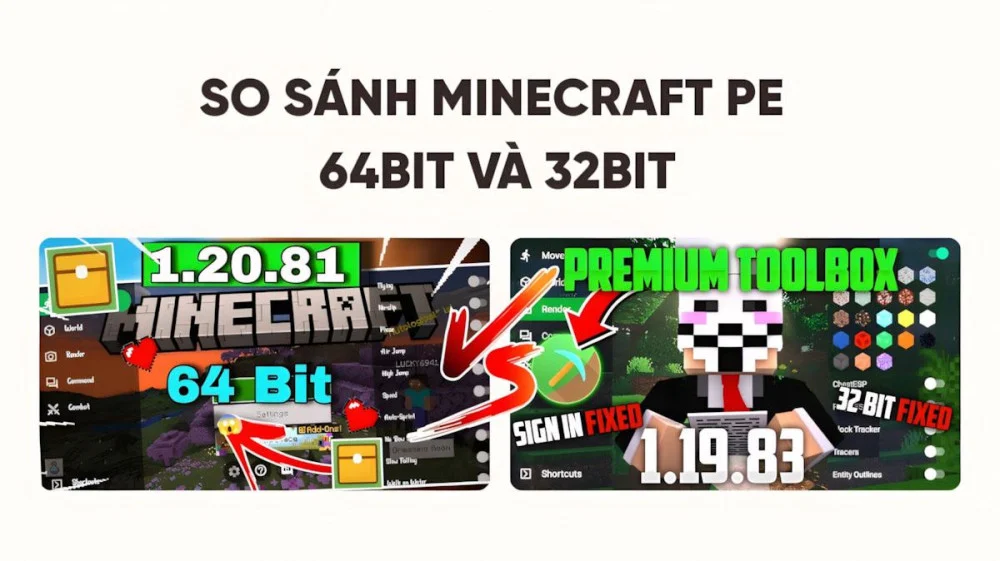
Nắm rõ sự khác biệt giữa hai phiên bản tải Minecraft miễn phí sẽ giúp bạn chọn đúng bản Minecraft 64 bit phù hợp với thiết bị của mình, chọn sai là lag ngay không kịp hối hận.
1. Bản 64-bit
Smartphone đời mới từ 2018 trở đi với chip Snapdragon 845, Exynos 9810, Tensor G1 và mạnh hơn chính là “sân chơi” của bản này và những ưu điểm mà nó mang lại hoàn toàn xứng đáng:
- Tốc độ tính toán và render nhanh chóng, game chạy mượt mà.
- Hỗ trợ RAM lớn, tương thích với mod nặng và khoảng render xa lên đến 16+ chunks.
- Tương lai lâu dài khi Google đã yêu cầu bắt buộc 64-bit với mọi ứng dụng mới.
2. Bản 32-bit
Máy đời cũ như Galaxy S5 hay Huawei P8 Lite với kiến trúc 32-bit thì bản này chính là lựa chọn duy nhất còn phù hợp:
- Tương thích rộng rãi, chạy ổn định trên Android 5.0 trở lên mà không cần nâng cấp.
- Tiết kiệm tài nguyên, phù hợp với thiết bị có RAM 3GB trở xuống mà vẫn chơi được.
Tuy nhiên cần lưu ý rằng bản 32-bit đang dần bị khai tử, hiệu năng bị giới hạn và sẽ hết hỗ trợ sau năm 2025, nên nếu có điều kiện thì hãy nâng cấp lên thiết bị 64-bit càng sớm càng tốt.
Mẹo kiểm tra nhanh cấu hình máy
Chưa biết máy mình đang dùng bản 32-bit hay 64-bit cho Minecraft pe free? Chỉ cần một bước đơn giản là biết ngay:
- Tải ứng dụng Device Info HW từ Play Store về máy
- Vào tab System rồi tìm mục Kernel Architecture để kiểm tra: aarch64/arm64 = 64-bit, armeabi-v7a = 32-bit
Hướng dẫn tải nhanh Minecraft APK về máy an toàn
Tải APK từ nguồn lạ là rước họa vào nhà làm đúng theo hai bước dưới đây để đảm bảo thiết bị luôn an toàn trước malware và virus.
Bước 1 – Tìm đến các nguồn uy tín
Nguồn đáng tin cậy nên tải:
- Minecraft PE: Đảm bảo file sạch sẽ với kiểm tra SHA-256 đầy đủ
- Mojang Beta Program: Đăng ký trực tiếp trên website chính thức của Mojang
- Cộng đồng uy tín: MCPEDL và Planet Minecraft là hai địa chỉ được cộng đồng kiểm chứng lâu năm
Tránh xa những thứ này nếu không muốn hối hận:
- Website tung tin “tài khoản premium miễn phí”
- File APK quá nhỏ dưới 100MB
- Quảng cáo pop-up bắt buộc phải tải ngay lập tức
Bước 2 – Chọn phiên bản phù hợp
- Thiết bị 64-bit thì tải “Minecraft PE 64bit APK”
- Thiết bị 32-bit thì tải “Minecraft PE 32bit APK”
Lựa chọn phiên bản phù hợp với nhu cầu:
- Stable: v1.20.15 hoặc v1.19.70 nếu muốn chơi ổn định không lo lỗi vặt
- Beta: Theo thông báo chính thức từ Mojang nếu muốn trải nghiệm tính năng mới trước mọi người
Các bước cài đặt Minecraft PE APK cho điện thoại
Cài đặt Minecraft 64 bit trên Android chỉ cần ba bước đơn giản làm đúng trình tự là game lên mượt ngay không gặp lỗi gì.
Bước 1 – Cho phép thiết bị cài đặt
Tùy phiên bản Android đang dùng mà thực hiện theo đúng đường dẫn tương ứng:
- Android 8.0 trở lên: Cài đặt → Ứng dụng → Truy cập đặc biệt → Cài đặt ứng dụng không xác định
- Android cũ hơn: Cài đặt → Cập nhật → Cho phép nguồn không xác định
Bước 2 – Cài đặt file APK trong máy
Mở thư mục Download, tìm file APK vừa tải rồi nhấn Install và kiên nhẫn chờ từ 1 đến 3 phút để quá trình cài đặt hoàn tất.
Bước 3 – Tiến hành cài đặt và trải nghiệm
Sau khi cài đặt thành công, thực hiện hai việc quan trọng để có trải nghiệm tốt nhất:
- Đăng nhập tài khoản Microsoft/Xbox để mở khóa Marketplace và Realms ngay lập tức
- Vào Cài đặt rồi điều chỉnh Video, Âm thanh và Điều khiển theo đúng sở thích để tối ưu hiệu năng trên thiết bị của mình
Mẹo tối ưu hiệu năng tốt nhất cho mọi thiết bị
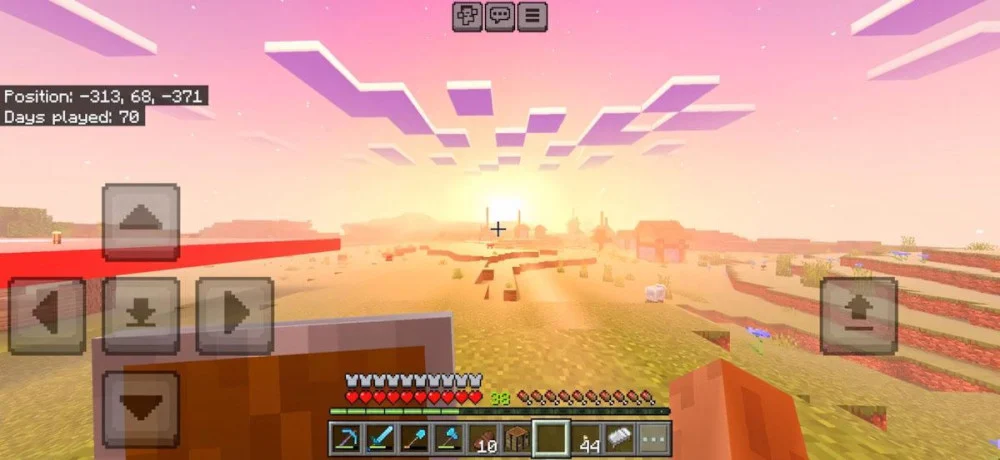
Cài xong Minecraft 64 bit rồi nhưng chưa chỉnh đúng cài đặt thì vẫn chưa tận dụng được hết sức mạnh thật sự của phiên bản này, thì làm theo ba bước dưới đây để game chạy mượt mà nhất có thể.
1. Đồ hoạ
- Render Distance: 6-8 chunks (máy yếu)
- Render Distance: 12-16 chunks (máy mạnh)
- Fancy: Đẹp mắt nhưng ngốn tài nguyên, chỉ bật khi máy thật sự mạnh
- Fast: Mượt mà hơn, phù hợp với máy cấu hình trung bình
- Entity Shadows: Tắt đi để giảm tải GPU ngay lập tức
- Particle Density: Đặt Minimal khi chơi ở Nether để tránh giật lag
2. Tuỳ biến hệ thống thiết bị
- Bật chế độ Game Booster nếu đang dùng Samsung hoặc Xiaomi
- Cập nhật driver GPU (Adreno hoặc Mali) để đảm bảo hiệu năng đồ họa ổn định nhất
- Dùng BlockLauncher để tăng tốc RAM và giảm thời gian tải map
3. Áp dụng thêm tool hỗ trợ
- GFX Tool for MCPE: Tùy chỉnh tốc độ khung hình và bật Vulkan API để khai thác tối đa GPU của thiết bị
- Greenify: Giải phóng RAM bằng cách tắt sạch ứng dụng nền trước khi vào game
Một số lỗi thường có trong Minecraft 64 bit
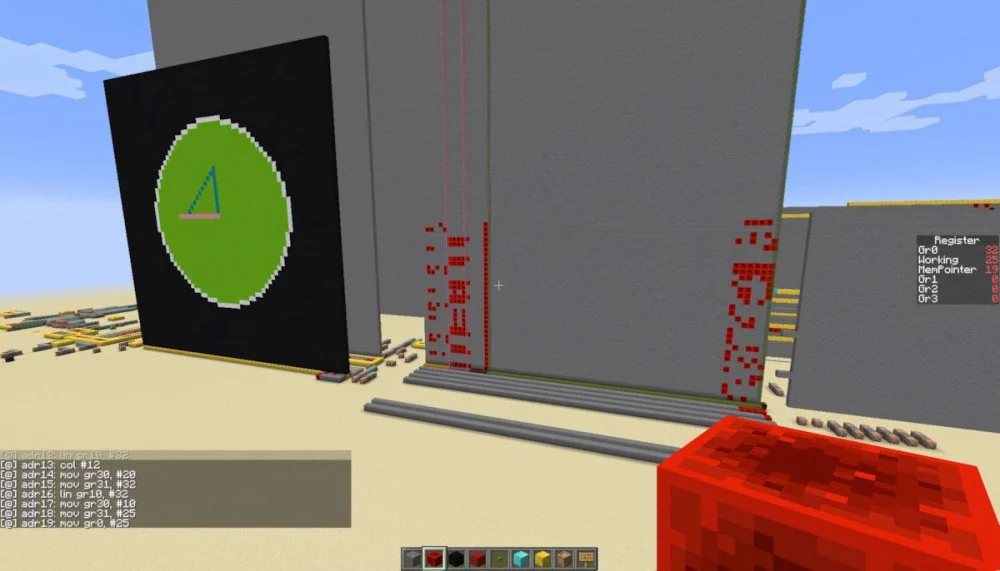
Gặp lỗi khi chơi Minecraft 64 bit không phải chuyện hiếm nhưng đừng vội hoảng loạn vì hầu hết đều có cách xử lý nhanh gọn ngay tại chỗ.
1. Crash game đột ngột
Nguyên nhân thường đến từ OS cũ, driver lỗi hoặc mod xung đột không tương thích với phiên bản đang dùng.
Cách xử lý đơn giản nhất là: Cập nhật Android lên phiên bản mới nhất rồi vào Safe Mode để tìm và gỡ bỏ các mod có vấn đề nên crash thường biến mất ngay sau đó.
2. Không thể lưu game
Nguyên nhân chủ yếu là mất nguồn đột ngột hoặc mod can thiệp vào bộ nhớ gây lỗi ghi dữ liệu.
Giải pháp tốt nhất là: Backup thường xuyên thư mục /games/com.mojang – thói quen nhỏ này có thể cứu cả công trình xây dựng tâm huyết của bạn!
3. Không thể kết nối vào trong Multiplayer
Nguyên nhân thường là firewall đang chặn cổng 19132-19135 UDP hoặc server đang chạy sai phiên bản so với client.
Cách xử lý là: Mở cổng trong router hoặc dùng VPN để giải quyết vấn đề kết nối.
4. Lỗi cài đặt
Thông báo “App Not Installed” thường do thiếu ứng dụng hỗ trợ hoặc file bị lỗi trong quá trình tải, còn “Package Invalid” là dấu hiệu rõ ràng của việc chọn nhầm phiên bản 64-bit cho máy 32-bit hoặc ngược lại.
Cách xử lý: Hãy tiến hành kiểm tra lại kiến trúc thiết bị rồi tải đúng bản là xử lý xong ngay.
Các tính năng hay ho nên thử trong Minecraft 64 bit pe
Minecraft 64 bit không chỉ chơi vanilla cho qua ngày, đây là những cách mở rộng trải nghiệm mà dân chơi lâu năm nào cũng biết.
1. Cài thêm các Add-ons
Tải add-on từ MCPEDL hoặc BedrockTweaks về máy, copy vào thư mục /games/com.mojang/behavior_packs hoặc resource_packs tương ứng rồi kích hoạt trong game là xong.
2. Tham gia vào các server nổi tiếng
Cộng đồng server Bedrock cực kỳ sôi động với hai địa chỉ được game thủ toàn cầu tin dùng nhất:
- The Hive: geo.hivebedrock.network — thiên đường mini game cho những ai thích vui nhộn
- Mineplex: play.mineplex.com — PvP và parkour thử thách bản lĩnh từng ngày
3. Nhiều Mod hay ho
- Too Many Items: Spawn item thoải mái trong Survival mà không cần cày cuốc mệt mỏi
- Zombie Apocalypse: Thay đổi hoàn toàn hành vi mob, biến Minecraft thành game sinh tồn kinh dị đúng nghĩa
- Ray Tracing Shaders: Đồ họa đẹp đến mức không tin đây là Minecraft — nhưng cần chip Snapdragon 865 trở lên mới chạy mượt được
Phiên bản khác
![[NEW] Tyel Vietnamese](https://taiminecraftmienphiapk.games/wp-content/uploads/new-tai-ngay-tyel-vietnamese-pack-v166-moi-nhat.jpg)