Cách Chơi Minecraft Với Bạn Bè Trên PC Qua 6 Máy Chủ
Game thủ dễ dàng khởi tạo chế độ nhiều người chơi để khám phá thế giới ảo cùng đồng đội. Thao tác kết nối trực tuyến giúp nhóm bạn trải nghiệm hợp tác sinh tồn hiệu quả trên thiết bị cá nhân.
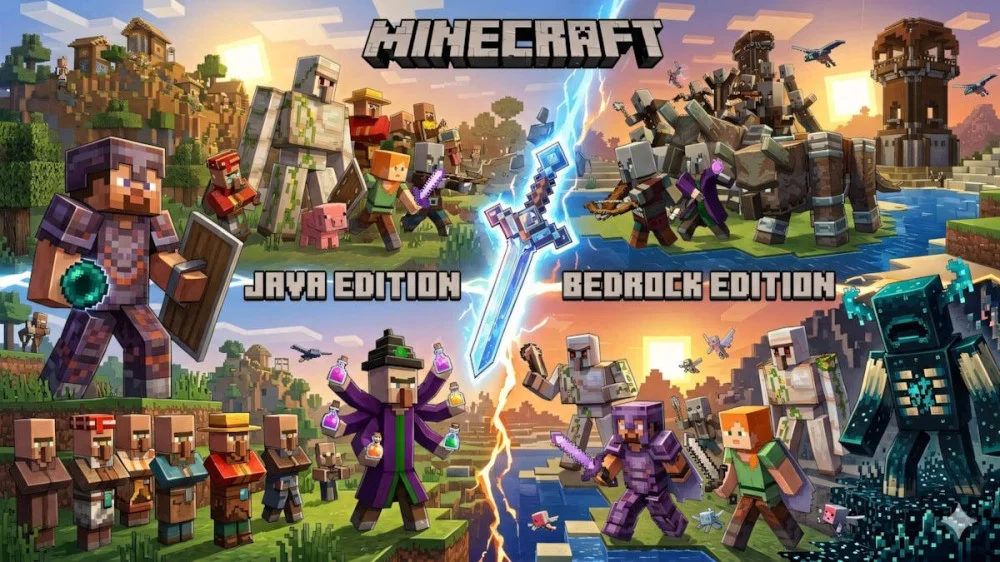
Hướng dẫn này cung cấp giải pháp kết nối cho phiên bản Java Edition và Bedrock Edition phổ biến. Người dùng nhanh chóng thiết lập phòng chơi chung thông qua hạ tầng mạng máy tính gia đình.
Tóm tắt nhanh về game Minecraft
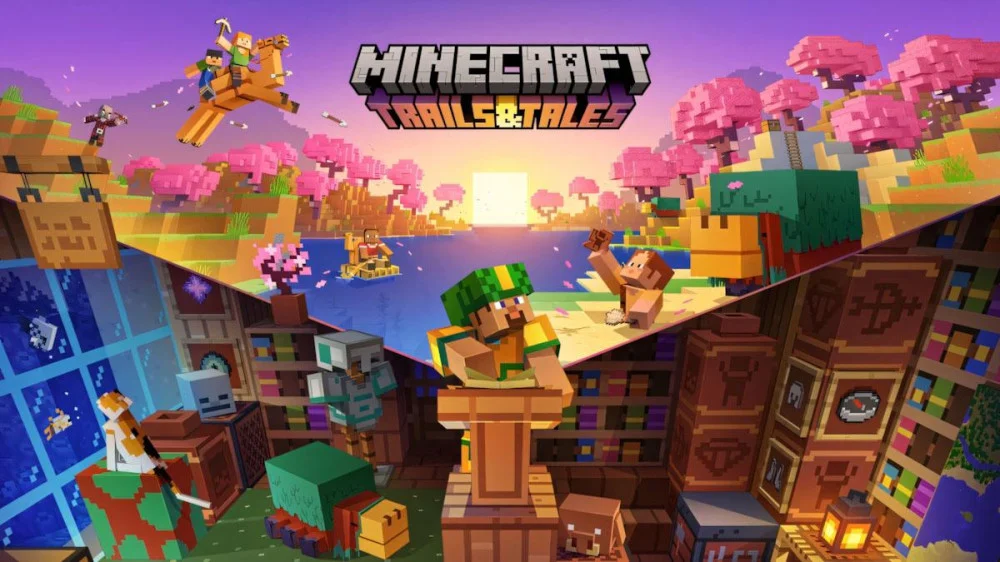
Để biết được cách chơi Minecraft miễn phí với bạn bè, thì trước hết cần biết được trò chơi này là gì. Vào năm 2009, phiên bản đầu tiên tại Thuỵ Sĩ đã được ra mắt. Tựa game này đã liên tục đổi mới và dần lấy được tình cảm của các game thủ trên khắp thế giới sau vài năm phát hành.
Người chơi sẽ hoá thân vào một nhân vật sáng tạo, xây dựng công trình theo trí tưởng tượng với việc lắp ghép những khối lập phương quen thuộc khi bước vào thế giới Minecraft. Không chỉ xây dựng, trò chơi cũng đem đến nhiều thử thách thú vị khi tìm kiếm nguyên liệu, chế tác đá quý, hoàn thiện công trình hoặc cạnh tranh để giành giật tài nguyên.
Điểm thu hút của Minecraft cũng nằm ở những chế độ chơi thú vị. Khi người chơi cần trải qua thử thách nhằm sống sót lâu nhất thì chế độ Sinh Tồn mang đến giải pháp. Chế độ đa người chơi giúp kết nối game thủ với bạn bè để cùng xây dựng những công trình đầy thú vị ở đó.
Cách chơi Minecraft với bạn bè bằng máy chủ nhà phát hành
Việc tham gia máy chủ bản quyền (Official Servers) là cách dễ dàng để kết nối người chơi với nhau trong Minecraft Apk download. Chỉ với một vài bước đơn giản, người chơi có thể mở ra một thế giới chung để thoả thích phiêu lưu, tạo dựng nhà cửa và chinh phục nhiều thách thức kỳ thú.
1. Minecraft Bedrock Edition
Minecraft: Bedrock Edition nổi bật bởi khả năng tương thích đa nền tảng bao gồm PC, console và mobile. Điều này giúp có thể kết nối với bạn bè khi dùng thiết bị khác nhau.
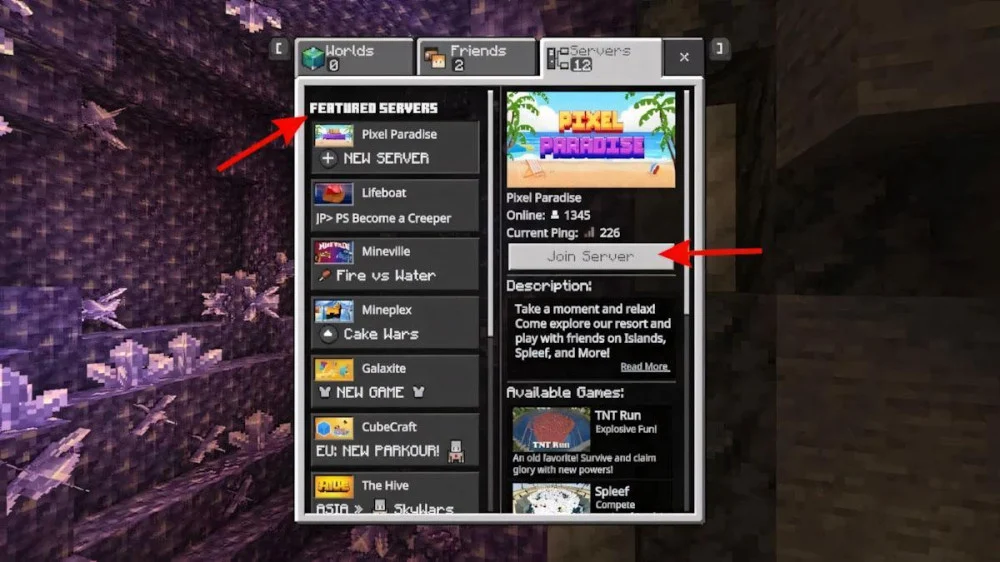
Bước 1: Chọn mục Play > Servers để truy cập các máy chủ trong Bedrock Edition.
Bước 2: Chọn một máy chủ trong list Featured Servers, sau đó bấm Join Server để khởi đầu chuyến hành trình với bè bạn.
2. Minecraft Java Edition
Minecraft: Java Edition được đông đảo game thủ ưu chuộng bởi tính tùy chỉnh cao cùng số lượng server đa dạng. Cách tham gia cũng rất dễ thực hiện.
Bước 1: Chọn máy chủ cần tham gia bằng cách truy cập trang MinecraftServers.org để tìm kiếm địa chỉ server tương ứng.
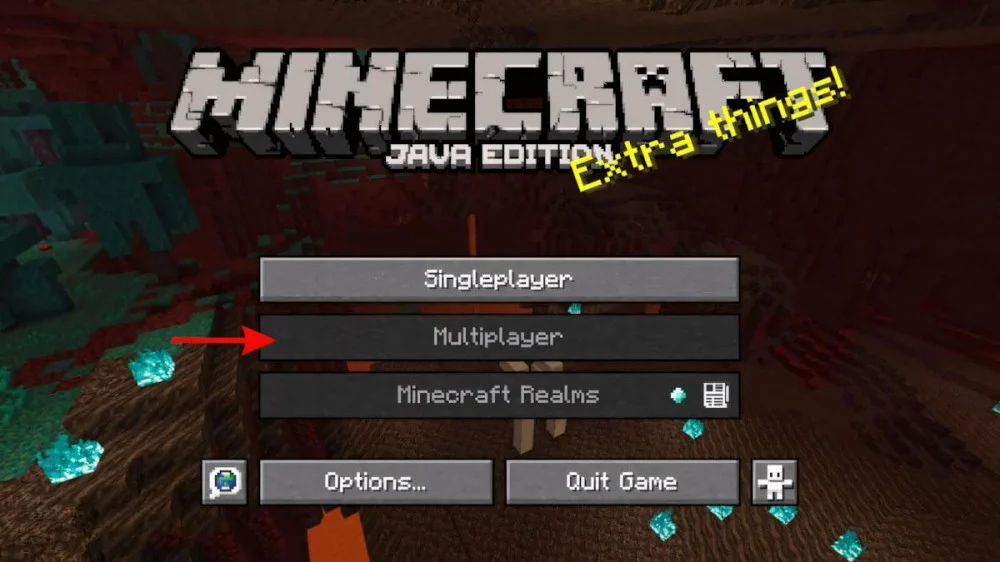
Bước 2: Mở game và chọn Multiplayer trong Minecraft Java Edition.
Bước 3: Kết nối với máy chủ theo một trong hai cách sau:
Add Server: Nhập tên server và địa chỉ IP, sau đó chọn Done> Join Server để lưu trữ và truy cập server trong những lần chơi sau.
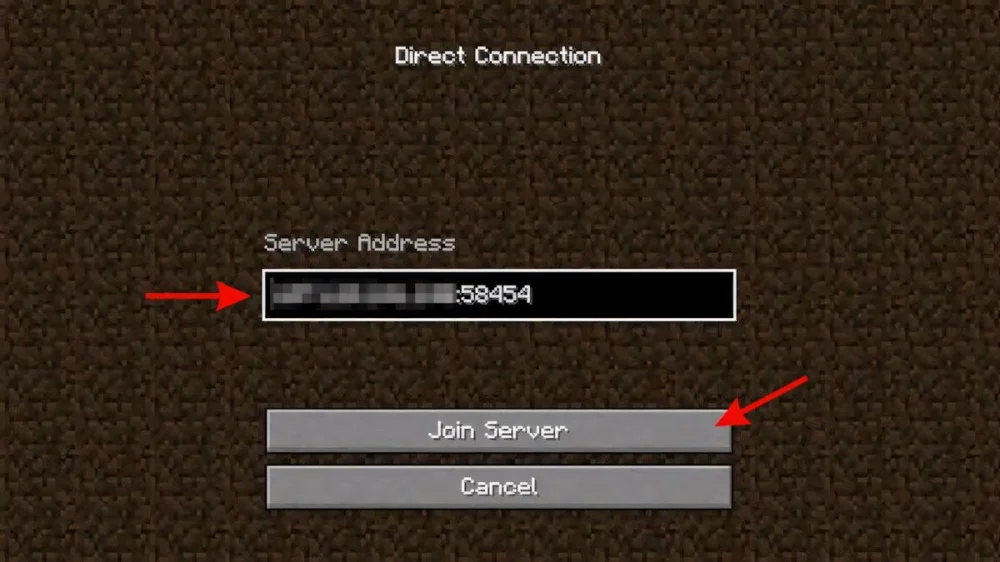
Direct Connection: Phù hợp khi muốn kết nối nhanh tạm thời. Để tham gia ngay, chỉ cần gõ địa chỉ máy chủ rồi chọn Join Server.
Phiêu lưu với nhau trong Minecraft với mạng LAN
Nếu không thích dùng server online mà chỉ thích chơi cùng đồng đội trong mạng nội bộ, thì LAN (Local Area Network) cũng là tính năng cực kỳ thích hợp trong Minecraft. Cách chơi tuy hơi nhàm chán nhưng vẫn tạo cảm giác thân thuộc, tựa như thể cả nhóm đang cùng ở chung một “căn cứ bí mật” để khai phá.
1. Người tạo Server
Người quản trị viên sẽ là người mở cửa thế giới mời những người chơi khác cùng tham gia. Các bước thực hiện như sau:
Bước 1: Mở Minecraft, nhấn Single Player> Create New World để tạo một thế giới mới.
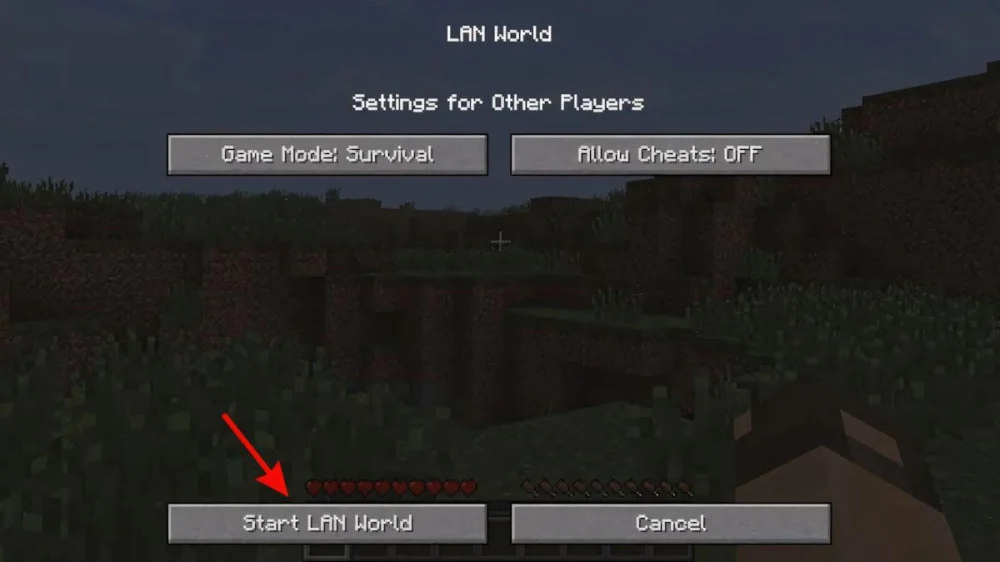
Bước 2: Nhấn ESC > Open to LAN, sau đó lựa chọn chế độ để người chơi tham gia như khám phá, sáng tạo hoặc sống sót chiến đấu.
Bước 3: Chọn Start LAN World để khởi tạo server trong mạng nội bộ.
2. Người tham gia vào Server
Những người tham gia chỉ cần dùng máy tính cùng mạng LAN với nhau là có thể chơi cực nhanh.
Bước 1: Mở Minecraft và lựa chọn Multiplayer.
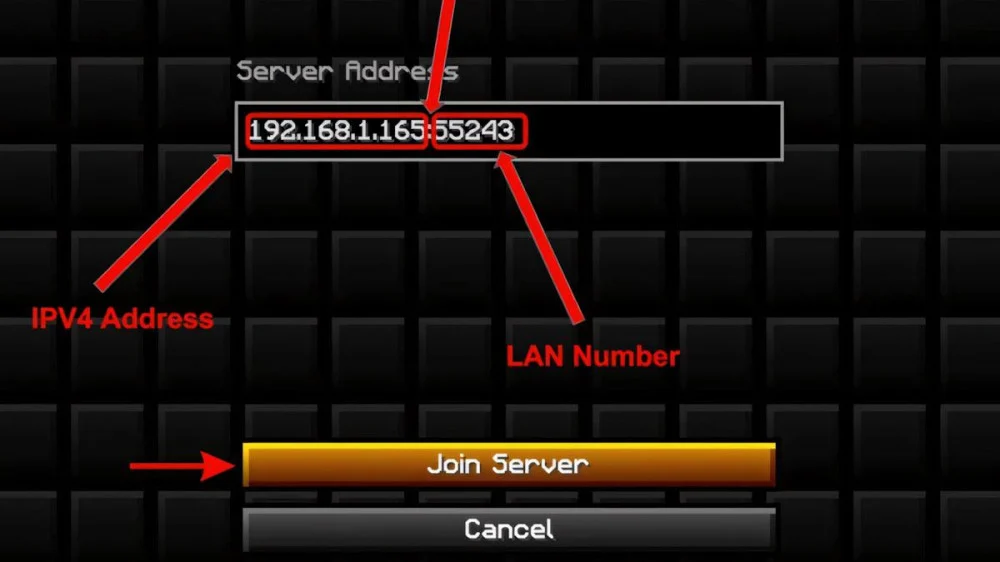
Bước 2: Chọn Direct Connection, điền địa chỉ IPv4 và số cổng LAN mà quản trị đã cài đặt, sau đó bấm Join Server để bước vào thế giới ảo và tiếp tục chuyến thám hiểm.
Cách chơi Minecraft với bạn bè bằng máy chủ Việt
Nếu bạn muốn vừa chơi Minecraft vừa làm quen với các bạn bè trong nước thì tham gia máy chủ Việt Nam là lựa chọn tuyệt vời. Các server Việt không những dễ làm quen và giao lưu mà còn tạo ra bầu không khí thân quen với nhiều minigame, hoạt động và event thú vị.
Bước 1: Lựa chọn các máy chủ Việt Nam uy tín như MineVN, VnCraft, PokeHub hay 2B2T… Hãy sao chép địa chỉ IP của máy chủ sau khi chọn đúng server Việt Nam rồi tiến hành kết nối.
Bước 2: Mở Minecraft trên máy tính, chọn Multiplayer. Sau đó, chọn Add Server nếu bạn muốn lưu địa chỉ IP rồi sử dụng lại nó cho những lần sau và Direct Connection rồi gõ IP máy chủ để đăng nhập ngay nếu bạn đang muốn kết nối nhanh chóng.
Tham gia Minecraft cùng nhau bằng cơ chế Realms
Minecraft Realms – dịch vụ máy chủ chính thức do Mojang Studios cung cấp, là trải nghiệm rất đáng thử nếu bạn mong muốn có một không gian riêng tư, an toàn và thoải mái để vui chơi với bạn bè trong Minecraft.
Chỉ một vài bước thiết lập cơ bản là cả nhóm đã sẵn sàng bắt đầu vào cuộc chơi mới mà không phải thiết lập server rườm rà. Cách thiết lập Realms dễ hiểu nhất:
Bước 1: Chọn Minecraft Realms > New Realm.
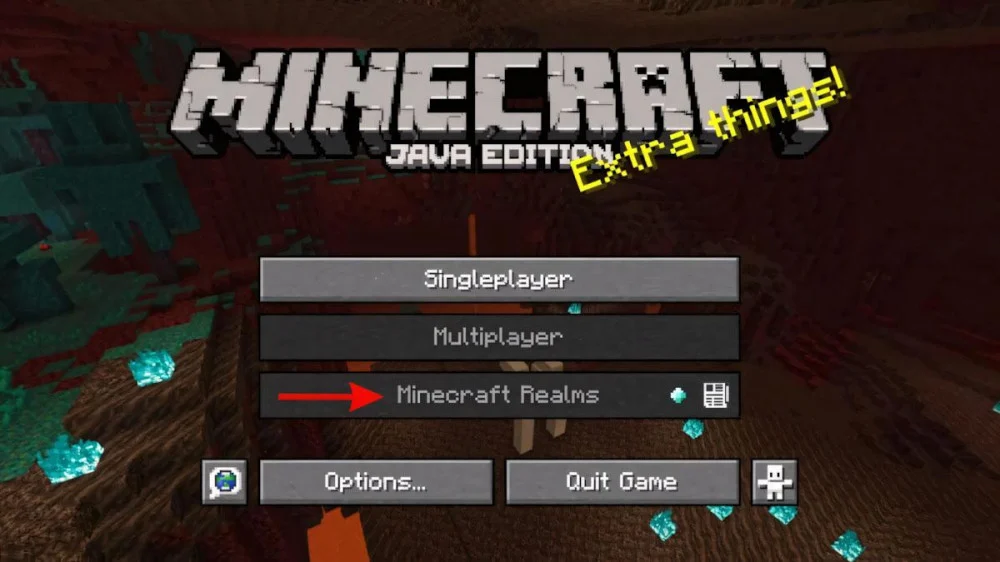
Bước 2: Chọn tên máy chủ, thiết lập số lượng người dùng, sau đó chọn Create for Free để tận hưởng 30 ngày free.
Bước 3: Gửi lời chào tới bạn bè bằng việc vào Configure> Members> Invite.
Bước 4: Khi lời mời đã chấp thuận, bạn bè có thể truy cập Realm bất kỳ đâu, ngay cả khi người tạo server không online.
Hướng dẫn chơi Minecraft cùng nhau bằng máy chủ riêng
Nếu muốn tạo ra một không gian riêng để cùng bạn bè vui đùa, xây dựng và khám phá trong Minecraft thì máy chủ riêng tư (Private Server) là giải pháp hoàn hảo. Khi thực hiện việc này, người dùng cần địa chỉ IP của server mà quản trị viên yêu cầu hoặc mua từ các đơn vị khác.
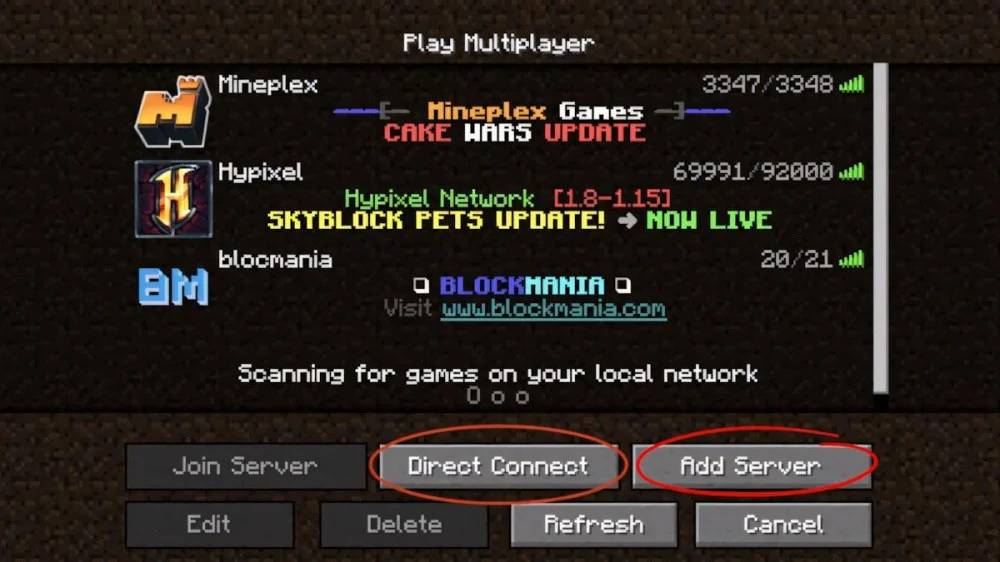
Bước 1: Nhập địa chỉ IP của máy chủ riêng biệt từ quản trị viên hoặc nhà cung cấp server.
Bước 2: Mở Minecraft, lựa chọn Multiplayer, sau đó liên kết theo một trong hai cách sau:
- Add Server: Nhập địa chỉ IP máy chủ đã lưu server, cho phép quay lại dễ dàng vào những lần đăng nhập sau.
- Direct Connection: Dùng khi muốn truy cập ẩn danh, không lưu dữ liệu server trên danh sách.
Các bước chơi Minecraft cùng bạn bè qua Radmin
Đối với những người không hiểu rõ cách thức vận hành của mạng LAN để kết nối bạn bè tham gia, thì hãy thử ngay qua Radmin cực dễ như sau:
Tiến hành tạo Server của mình:
Bước 1: Tiến hành tải Radmin và cài đặt vào máy tính.
Bước 2: Tiến hành tạo 1 network riêng của mình bằng cách chọn Network > Create Network, sau đó đặt tên và mật khẩu cho network.
Bước 3: Trong Minecraft nhấn ESC > Mở cho mạng LAN
Bước 4: Ghi nhớ số cổng được hiển thị trên màn hình > Bắt đầu mạng LAN.
Bước 5: Tiến hành nhấn chuột phải vào địa chỉ IP và sao chép nó để đưa cho bạn bè
Tham gia vào Server:
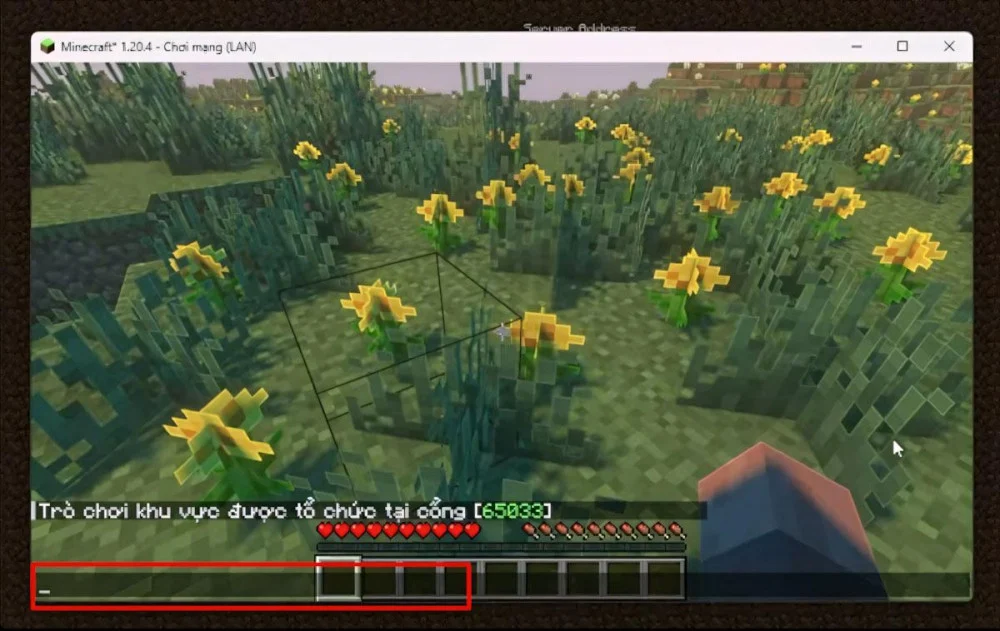
Vào lại game nhấn phím T > Dán hoặc nhập địa chỉ IP được đưa ở trên và gõ cổng LAN ban đầu theo cú pháp IP:PORT.
Lời kết
Sáu phương pháp kỹ thuật hỗ trợ người chơi tối ưu hóa tương tác đa người chơi trong trò chơi. Lựa chọn mô hình kết nối phù hợp giúp duy trì đường truyền và giảm thiểu độ trễ mạng.
Nhóm bạn hãy áp dụng quy trình cài đặt để xây dựng công trình kiến trúc ấn tượng. Game thủ chỉ cần đăng nhập tài khoản Microsoft và xác nhận địa chỉ IP chuẩn xác để bắt đầu.
Keecy 2K7 – Biên tập viên tại Tải Minecraft Miễn Phí APK (taiminecraftmienphiapk.games) chuyên “săn” link tải Minecraft bản cũ 1.18, 1.19, 1.20 đến mới nhất 1.21, 26… miễn phí cho cộng đồng, kèm cài đặt trên Android, iOS và PC để ai cũng có thể vào game mà không cần… hỏi mẹ.
Bài viết cùng chủ đề
Game thủ dễ dàng khởi tạo chế độ nhiều người chơi để khám phá thế giới ảo cùng đồng đội.

Hệ thống sinh tồn Minecraft cung cấp nhiều loại bùa lợi và bùa hại giúp người chơi thay đổi chỉ

Người chơi di chuyển khắp Quần xã sinh vật để thu phục Sinh vật thụ động trong Thế giới Minecraft.

Người chơi khám phá tất cả các loại gỗ trong Minecraft từ thế giới Minecraft đến địa ngục Nether để

Vũ trụ Minecraft chứa đựng vô số sinh vật thù địch nguy hiểm đe dọa người chơi trong Chế độ

Hệ thống phép thuật Minecraft mang đến khả năng cường hóa trang bị giúp người chơi gia tăng sát thương

Nhà phát triển Mojang Studios xây dựng dàn nhân vật Minecraft đa dạng nhằm mở rộng vũ trụ Minecraft cho

Người chơi khám phá thế giới Minecraft và tiếp cận những cư dân làng sinh sống tại các khu vực
Mojang Studios xây dựng Minecraft Java Edition dành riêng cho hệ điều hành PC với khả năng can thiệp chuyên

Đội ngũ Mojang Studios xây dựng Minecraft Bedrock Edition trên nền tảng ngôn ngữ C++ nhằm tối ưu hóa khả