Các Phím Tắt Trong Minecraft PC | Di Chuyển, Dùng Đồ, Tùy Chỉnh
Bạn chơi Minecraft trên máy tính nhưng thao tác còn chậm, loay hoay mở túi đồ, di chuyển hay dùng vật phẩm khiến nhiều cơ hội trong game bị bỏ lỡ? Đây là vấn đề mà rất nhiều game thủ gặp phải khi chưa nắm rõ các phím tắt trong Minecraft PC.
Trong bài viết này, bạn sẽ được tổng hợp đầy đủ các nút tắt quan trọng trong Minecraft từ di chuyển, sử dụng vật phẩm, thao tác trong Creative và Multiplayer cho đến cách tùy chỉnh phím tắt nhanh chóng.
Các phím tắt trong Minecraft PC là gì?
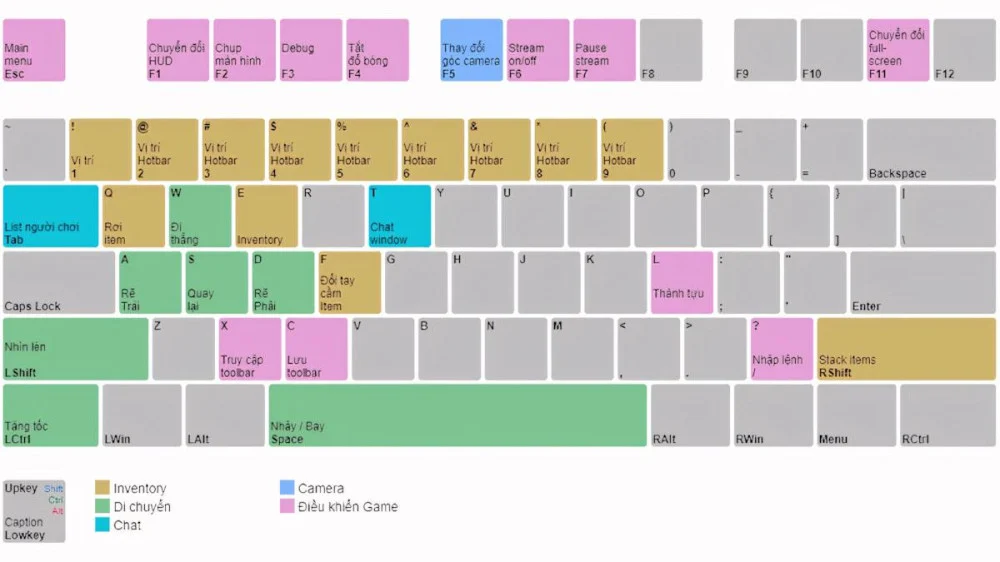
Các phím tắt trong Minecraft là tổng hợp các phím tắt với nhau, cho phép game thủ thực hiện di chuyển hoặc mở các thư mục ưa thích một cách dễ dàng và tiện lợi. Đây là một tính năng đặc biệt trong game Minecraft mà không phải game nào cũng được trang bị.
Thế nhưng, trong khi chơi không có nhiều người chơi biết cách sử dụng bộ phím tắt. Chính vì thế, đây cũng có thể coi là một vũ khí bí mật mà nhiều game thủ sở hữu để có thể gia tăng sức mạnh, tiến lùi linh hoạt và tung đòn chớp nhoáng làm đối thủ không kịp trở tay.
Tổng hợp các nút trong Minecraft PC nên biết
Mỗi thao tác di chuyển của nhân vật sẽ được điều khiển bởi bộ 2 – 3 phím tắt siêu tiện dụng! Ghi nhớ kĩ các phím tắt trong Minecraft PC để vừa tiết kiệm công sức, lại làm đối phương “há hốc mồm” khi chiêm ngưỡng những động tác thần sầu này nha!
1. Phím tắt để di chuyển
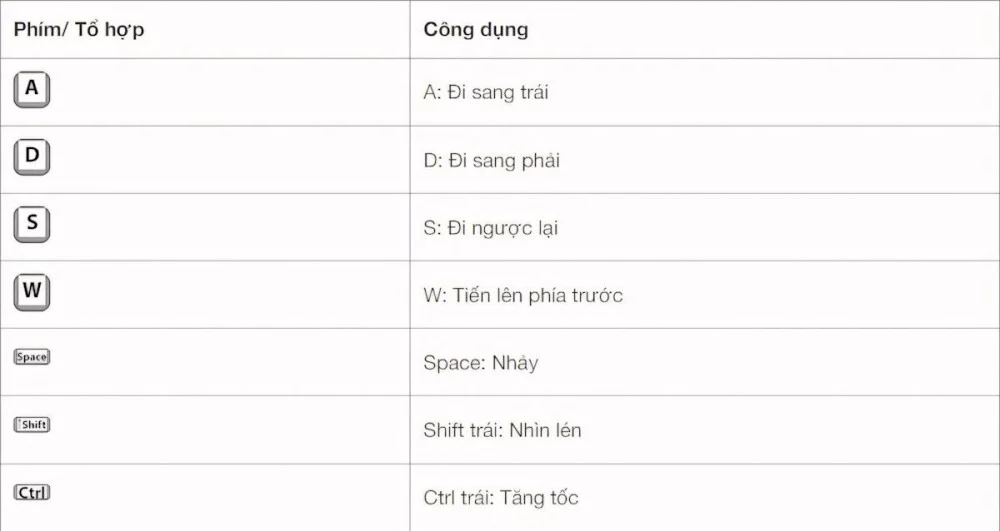
Muốn nhân vật chạy đi đâu thì chạy, tránh đòn như siêu anh hùng? Đây là những phím tắt giúp điều khiển nhân vật di chuyển sang trái, sang phải, tiến lên hay lùi xuống, tất cả đều nghe lời răm rắp:
| A | Đi sang trái |
| S | Đi lùi lại |
| W | Đi về phía trước |
| D | Đi sang phải |
| Space – Phím cách | Nhảy lên |
| Ctrl | Tăng tốc |
| Shift | Ngắm xa |
2. Phím tắt Minecraft trong mode Sáng tạo (Creative)
Creative Mode giống như một tờ giấy trắng khổng lồ vậy tha hồ vẽ, tha hồ xây, tha hồ trang trí mà không ai cản! Chế độ này cho phép người chơi tạo ra thế giới riêng mà không bị luật sinh tồn làm phiền. Các phím tắt trong Creative Mode gồm có:
- Nhấn Space 2 lần liền nhau: Chuyển nhân vật sang chế độ bay.
- Tổ hợp phím C + 1 – 9: Tiến hành lưu Loads Toolbars (thanh công cụ).
- Tổ hợp phím X + 1 – 9: Khởi động được Loads Toolbar (thanh công cụ).
3. Các phím tắt dùng trong chế độ Multiplayer
Multiplayer là chế độ rủ cả hội bạn bè vào cùng một thế giới để cùng nhau xây dựng, khám phá và thử thách nhau. Muốn nhắn tin cho đồng đội hay xem ai đang online thì những phím tắt này sẽ giúp kết nối cả nhóm dễ dàng:
- Tab: Hiển thị danh sách đầy đủ các người chơi hiện có.
- Phím /: Mở ra cửa sổ lệnh.
- Phím T: Mở cửa sổ chat với bạn bè.
4. Những phím tắt triển khai gameplay
Thế giới Minecraft được tạo nên từ vô số khối lập phương đầy bí ẩn, luôn chờ được khám phá. Trong lúc phiêu lưu, hãy nhớ dùng các phím tắt sau để mọi thao tác diễn ra thật nhanh và mượt mà:
- Chuột giữa: Nhặt các Block.
- Chuột trái: Click 1 lần để tấn công hoặc giữ vài giây nhằm phá hủy.
- Chuột phải: Đặt các Block hoặc sử dụng những item.
- F3 + F: Mở rộng thêm tầm nhìn.
- Shift + F3+ F: Thu hẹp tầm nhìn hiện tại.
- F3 +D: Xóa đi bảng trò chuyện trong game.
- F1 + F8: Quay lại các cảnh đẹp trong Minecraft.
- F3+ A: Giảm chút cấu hình cài đặt giúp load khu vực nhanh hơn.
5. Phím tắt sử dụng đến túi đồ
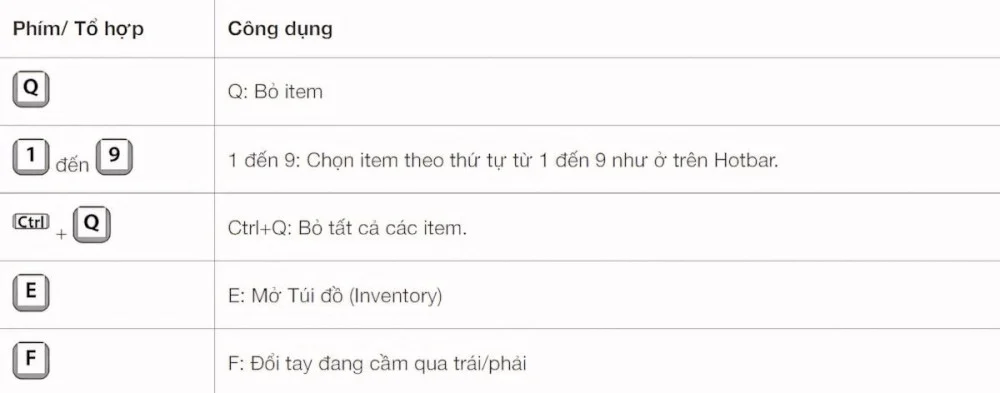
Túi đồ chính là “ba lô thần kỳ”, nơi cất giữ mọi thứ nhặt được trong suốt hành trình phiêu lưu. Thay vì mò mẫm tìm kiếm từng vật phẩm một, hãy nhớ ngay các phím tắt này để mở túi đồ nhanh gọn hơn:
- Phím Q: Làm rơi hoặc quăng các item.
- Phím từ 1 – 9: Chọn dùng các item theo vị trí ở trên Hotbar.
- Phím Ctrl + Q: Làm rơi các item có trong người.
- Phím E: Mở kho tài nguyên (Inventory) của bản thân.
- Phím FL: Đổi tay đang cầm đồ vật.
6. Các nút tắt liên quan đến dùng vật phẩm
Vật phẩm chính là người bạn đồng hành đắc lực trong mọi cuộc phiêu lưu giúp tăng sức mạnh và vượt qua mọi thử thách. Hãy dùng các phím tắt sau để lấy và kiểm tra vật phẩm thật nhanh, không bỏ lỡ khoảnh khắc nào:
- Tổ hợp F3 + H: Xem tình trạng của vật phẩm hiện tại.
- Tổ hợp phím Shift + 6: Lấy vật phẩm cần dùng ra.
- Tổ hợp phím F3 +B: Lấy vật phẩm đưa lên phía màn hình để dễ dàng sử dụng.
7. Những phím tắt khác được dùng trong Minecraft PC
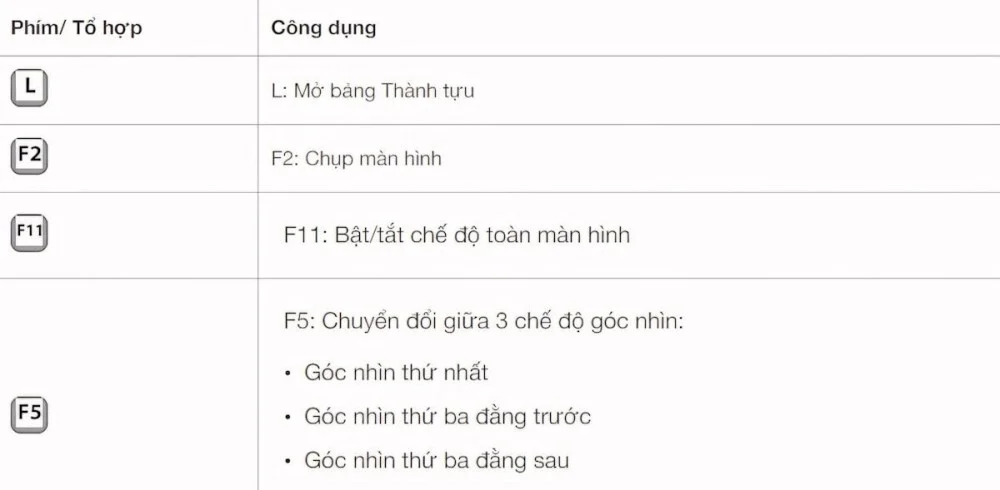
Và đây là phần “bonus” cực xịn, những phím tắt ít người biết nhưng lại hữu ích vô cùng. Nắm được những phím này là coi như đã bước thêm một bậc trên con đường trở thành cao thủ Minecraft rồi đó:
- Phím L: Mở ra bảng thành tích đã đạt được của mình.
- Phím F2: Cap lại ảnh màn hình và lưu ảnh vào thư mục trên máy tính.
- Phím F11: Mở chế độ toàn màn hình.
- Phím F5: Thay đổi góc nhìn của nhân vật như đổi giữa góc nhìn thứ nhất, thứ ba trước mặt hoặc ở phía sau lưng nhân vật.
- Phím F3 + Q: Hiển thị ra toàn bộ các phím tắt đã được lưu trong xuyên suốt game.
Các phím tắt trong Minecraft không thể điều chỉnh
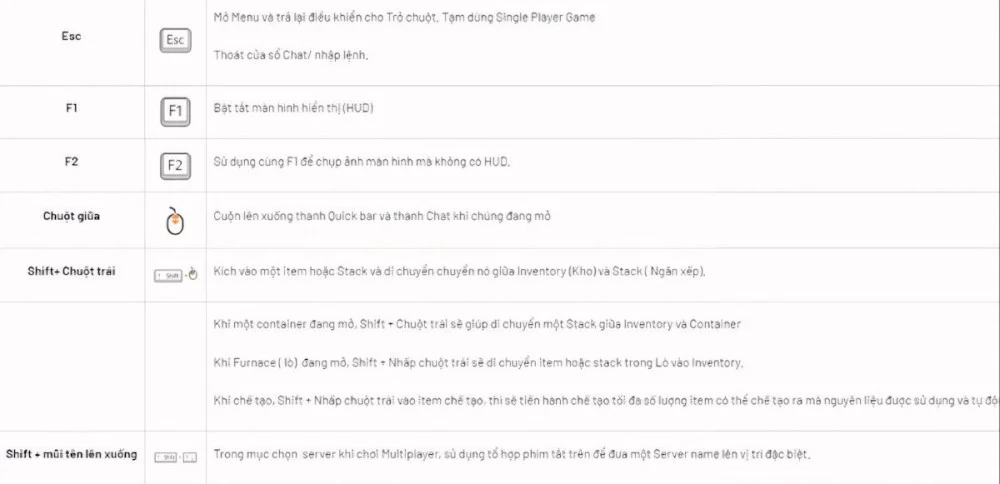
Minecraft còn có một nhóm phím đặc biệt được lập trình cố định, nghĩa là không thể tự ý chỉnh sửa hay thay đổi được. Những phím này thường đảm nhận các tính năng quan trọng hoặc cung cấp thông tin hệ thống trong lúc chơi.
Cùng xem qua danh sách bên dưới để biết từng phím làm được gì nhé.
- Phím ESC: Mở Menu, tạm dừng chế độ chơi đơn, đóng cửa sổ Chat hoặc cửa sổ nhập lệnh, đồng thời kích hoạt lại con trỏ chuột.
- Phím F1: Bật hoặc tắt chế độ hiển thị thông tin trên màn hình (Heads-Up Display) gồm thanh máu, kinh nghiệm, vật phẩm và các thông báo trong game.
- Phím F2: Chụp lại màn hình và tự động lưu vào thư mục Minecraft trên máy tính.
- Phím Shift + chuột trái + bấm vào một item + di chuyển nó: Tự động đưa vật phẩm vào kho đồ và sắp xếp đúng vị trí tương ứng.
- Phím Shift + phím mũi lên lên hoặc xuống: Dịch chuyển một server lên hoặc xuống các vị trí khác nhau trong danh sách khi đang ở chế độ Multiplayer.
Các bước điều chỉnh phím tắt nhanh trong Minecraft
Không chỉ dừng lại ở các phím tắt trong Minecraft PC có sẵn, game còn cho phép tự tay cài đặt và tùy chỉnh lại toàn bộ phím tắt theo ý thích. Các bước thực hiện cực kỳ đơn giản, ai cũng làm được:
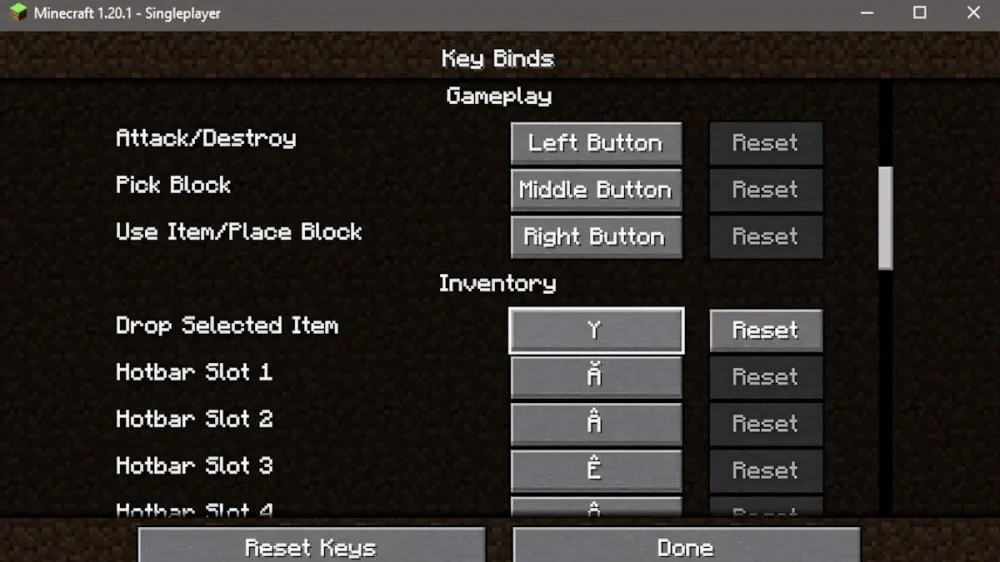
Bước 1: Từ màn hình “Game menu”, tìm và nhấn vào mục Option.
Bước 2: Lúc này hãy nhấn chọn vào phần Controls để tiếp tục.
Bước 3: Tiến hành chọn hành động muốn thay đổi, sau đó nhấn phím bất kỳ trên bàn phím để gán phím đó làm phím tắt mới cho hành động vừa chọn.
Lời kết
Tóm lại, việc nắm vững các phím tắt trong Minecraft PC sẽ giúp người chơi thao tác nhanh hơn, di chuyển linh hoạt và tối ưu mọi hoạt động trong game từ chiến đấu, xây dựng cho đến quản lý vật phẩm.
Keecy 2K7 – Biên tập viên tại Tải Minecraft Miễn Phí APK (taiminecraftmienphiapk.games) chuyên “săn” link tải Minecraft bản cũ 1.18, 1.19, 1.20 đến mới nhất 1.21, 26… miễn phí cho cộng đồng, kèm cài đặt trên Android, iOS và PC để ai cũng có thể vào game mà không cần… hỏi mẹ.
Bài viết cùng chủ đề
![[Tin Chuẩn] Minecraft PC Có Chơi Chung Với Pe Được Không?](https://taiminecraftmienphiapk.games/wp-content/uploads/tin-chuan-minecraft-pc-co-choi-chung-voi-pe-duoc-khong.webp)
Rủ bạn bè chơi Minecraft cùng nhau tưởng đơn giản, vậy mà người thì dùng PC bản Java, người thì
Bạn đã từng rơi vào cảnh tải Minecraft mãi không xong, vào game thì lỗi, kết nối thì rớt như
Bạn vào Minecraft để chill, nhưng đời không như mơ: FPS tụt, lag giật, ping cao khiến mọi chuyển động
Lag, tụt FPS, ping cao khiến Minecraft PE của bạn biến từ một cuộc phiêu lưu kỳ thú thành trải
Minecraft 1.21 PE ra mắt với vô số cập nhật mới nhưng cứ random thế giới là lại spawn ra
Minecraft 1.19 mang đến Ancient City tối tăm, Warden đáng sợ và vô số địa hình mới nhưng cứ random

Mỗi lần tạo thế giới mới trong Minecraft 1.17 là một lần đánh cược với số phận, random ra sa
Trong Minecraft 1.20, spawn ngẫu nhiên đôi khi khiến bạn rơi vào những khởi đầu kém thú vị: thiếu tài

Bạn đã bao giờ nhập đại một seed trong Minecraft rồi spawn ra… chỗ vừa xấu vừa khó chơi, đi
Bạn đã từng lang thang hàng giờ trong Minecraft mà vẫn không gặp nổi một khung cảnh “đáng để xây